
VTuberとして配信を始めるとき、多くの人がまず悩むのが配信画面の見た目です。
その見た目を大きく左右するのが、配信画面の上に重ねて表示するオーバーレイというデザイン要素です。
ここでは、VTuber配信でオーバーレイをどのように整えればよいかを段階的に整理していきます。
初めての配信でも世界観を伝えやすく、視聴者がストレスなく見続けられる画面作りのヒントをまとめました。
VTuber配信でオーバーレイを整える7つのコツ

このセクションでは、VTuber配信でオーバーレイを整えるときに意識したい基本的な考え方を七つに分けて紹介します。
どれも配信ソフトの基本的な操作と軽いデザイン調整だけで実践できる内容なので、最初の配信準備のときから取り入れやすいはずです。
画面構成の基本設計
最初に決めるべきなのは、配信画面のどこに何を置くかという全体のレイアウトです。
ゲーム画面やウィンドウの領域を最優先で確保し、その余白に立ち絵やコメント欄や配信タイトルを配置していきます。
重要な情報が画面の端に寄り過ぎると視認性が下がるため、視聴者の目線の動きを想像しながらバランスを取ることが大切です。
最初は紙に簡単なラフを描き、どの要素をどれくらいの大きさで見せるかを決めてからオーバーレイの作業に入ると迷いにくくなります。
コメント欄の見やすさ
コメント欄は配信者と視聴者をつなぐ大事なエリアなので、オーバーレイで隠してしまわない配置を意識します。
背景を半透明のパネルで少し暗くし、文字を白や明るい色にするだけでも読みやすさが大きく変わります。
スマホ視聴のユーザーも多いため、コメント欄を画面の下部に細長く配置して文字が小さくなり過ぎないように調整することが重要です。
コメント欄のデザインは派手にし過ぎると文字より装飾が目立ってしまうので、装飾は控えめにして視認性を優先しましょう。
立ち絵フレームの位置
VTuberの立ち絵を囲むフレームは、キャラクターの魅力を引き出しつつ画面の邪魔をしない位置に置く必要があります。
ゲーム配信では、重要なUIが表示されない画面の四隅のどこかに立ち絵フレームを収めるのが基本です。
雑談配信では、立ち絵をやや中央寄りに大きく表示し、周囲にコメント欄や情報パネルを配置する構成がよく使われます。
立ち絵の表情が見えやすいようにフレームの太さや装飾を調整し、顔が小さくなり過ぎないサイズ感を意識しましょう。
フォント配色の選択
オーバーレイに載せるテキストは、フォントと色の選び方次第で読みやすさも印象も大きく変わります。
配信タイトルやテロップには視認性の高い太めのゴシック体を選び、飾り文字は強調したい一部にだけ使うと情報が整理されます。
文字色と背景色のコントラストが弱いと一気に読みにくくなるため、暗い背景には明るい文字、明るい背景には濃い文字を乗せるのが基本です。
ブランドカラーを持っている場合は、その色をアクセントに使いつつ、本文の文字は白や黒など落ち着いた色で統一すると画面が品よくまとまります。
通知エリアの整理
新規フォローやスーパーチャットなどの通知をどこに出すかも、オーバーレイ設計で決めておきたいポイントです。
通知用のスペースをあらかじめ確保しておくと、派手なアニメーションを使ってもゲーム画面や立ち絵を隠してしまうことを防げます。
同時に複数の通知が重なったときにも見やすいように、シンプルな背景パネルや短めのテキストを心掛けましょう。
通知が頻繁に出る配信では、音やアニメーションを控えめにして視聴の邪魔にならないバランスを探ることが重要です。
配信ジャンル別の雰囲気
VTuberのオーバーレイは、ゲーム配信や雑談配信や歌配信などジャンルによって求められる雰囲気が変わります。
ゲーム配信では画面の情報量が多くなるため、背景やフレームをシンプルにしてゲーム自体が主役になるように調整するのが基本です。
雑談配信では、部屋やカフェのような背景を使ってリラックスした雰囲気を出すと、リスナーが長時間滞在しやすくなります。
歌配信やASMR配信では、余計な情報を減らしてマイクや立ち絵を大きく見せる構成にすることで、音や雰囲気に集中してもらいやすくなります。
PC負荷を抑える工夫
オーバーレイを豪華にし過ぎると、PCへの負荷が高くなり配信が重くなることがあります。
動画のループ素材や高解像度のアニメーションを多用する場合は、配信ソフトのステータスを見ながらCPU使用率やドロップフレームの有無を確認しましょう。
必要に応じてオーバーレイの解像度を下げたり、アニメーションを減らしたりして負荷を調整することが重要です。
まずは静止画像だけで構成し、配信が安定してから少しずつ動きのある要素を追加していくとトラブルを防ぎやすくなります。
オーバーレイの種類別役割
ここでは、VTuber配信でよく使われるオーバーレイの種類と、それぞれが担う役割を整理します。
具体的にどのパーツを用意しておくと配信が整って見えるのかを把握しておくと、必要な素材を無駄なく準備できます。
画面フレームの役目
画面フレームは、配信画面の縁を縁取ることで情報の境界をはっきりさせる役割を持ちます。
フレームを整えることで、立ち絵やゲーム画面やコメント欄がバラバラに見えず、一つの画面としてまとまりやすくなります。
色や装飾をキャラクターデザインと合わせると、配信全体の世界観に一体感が生まれます。
- 配信画面の境界をはっきり示す
- 立ち絵やカメラ枠を目立たせる
- 配信全体の世界観を統一する
背景デザインの特徴
背景は、画面の雰囲気を決める大きな要素でありながら、情報を載せるスペースとしても機能します。
情報量が多い配信では背景を暗めかつシンプルにして、上に載せるテキストやパネルが読みやすくなるよう配慮することが重要です。
逆に雑談配信や雑誌風レイアウトでは、背景にこだわることでキャラクターの個性やストーリーを強く印象づけられます。
情報パネルの配置
配信タイトルや配信内容やハッシュタグなどをまとめて表示する情報パネルは、視聴者が今何をしている配信なのかをすぐ理解できるようにするための要素です。
あまり小さい文字で細かく書き過ぎると読まれないため、最小限のキーワードに絞って大きめの文字で表示するのが効果的です。
ゲーム画面や立ち絵の邪魔にならない位置にパネルを固定し、配信ごとに内容だけを差し替えられるようにしておくと運用が楽になります。
| パネル内容 | 配信タイトルと概要 |
|---|---|
| 表示位置 | 画面上部の中央付近 |
| 更新頻度 | 配信ごとに変更 |
| 補足情報 | SNSアカウントやハッシュタグ |
待機画面の構成
配信開始前や終了後に表示する待機画面も、オーバーレイの一種として重要な役割を持ちます。
開始予定時刻や現在の状態を大きく表示しておくことで、視聴者が安心して待機しやすくなります。
待機画面には、配信スケジュールや注意事項やタグなどを整理して載せておくと、自己紹介の代わりにもなります。
オーバーレイ作成の自作ステップ
オーバーレイは配布素材を利用することもできますが、自分で作成するとチャンネルの個性をより強く出せます。
ここでは、テンプレートの活用から画像編集ソフトを使った調整、配信ソフトへの読み込みまでの流れを整理します。
テンプレート素材の活用
配信者向けに用意されたオーバーレイのテンプレートを使うと、デザイン初心者でも短時間で整った画面を用意できます。
テンプレートを利用する際は、色やフォントやアイコンを自分のキャラクターに合わせて軽くアレンジするだけでも印象が変わります。
配布ページに記載されている利用条件を読み、商用利用やクレジット表記についても必ず確認しておきましょう。
- 配信向け素材を扱うマーケット
- 背景やフレームを配布する素材サイト
- 配信者向けテンプレートを用意したデザインツール
画像編集ソフトの操作
テンプレートをより自分らしくするには、画像編集ソフトでレイヤーやテキストを調整する工程が役立ちます。
ブラウザで動く画像編集ツールならインストール不要で、ドラッグ操作中心でフレームやパネルの位置を調整できます。
より細かい装飾やエフェクトを使いたい場合は、デスクトップ型の画像編集ソフトを使うと表現の幅が広がります。
| ツール種別 | ブラウザ型画像エディタ |
|---|---|
| 操作感 | ドラッグ中心の直感操作 |
| 価格帯 | 無料プランが主体 |
| おすすめ用途 | テンプレートからの微調整 |
配信ソフトでの読み込み
画像として書き出したオーバーレイは、配信ソフトのソース一覧に画像ソースとして追加して利用します。
配信画面ごとにシーンを作成し、待機画面用のオーバーレイと本編用のオーバーレイを切り替えられるようにしておくと運用が楽になります。
解像度が配信解像度と合っていない場合は、画面の上下に余白が出ることがあるため、書き出しサイズと配信設定を合わせておきましょう。
オーバーレイ配置のレイアウト実例
ここからは、代表的な配信ジャンルごとのオーバーレイ配置の考え方を具体的なレイアウト例として紹介します。
自分の配信スタイルに近いパターンを選び、必要に応じて要素を追加したり削ったりして最適な形を見つけていきましょう。
ゲーム配信レイアウト
ゲーム配信では、ゲーム画面の情報が最も重要になるため、オーバーレイは最小限に抑えるのが基本です。
立ち絵は敵の出現位置やステータス欄を隠さない角に配置し、コメント欄はゲームの表示を邪魔しない部分に細く収めます。
タイマーやスコアなどゲーム情報を重ねる場合は、ゲーム画面のUIと被らない位置かつ目線の移動距離が短い位置を選びましょう。
- ゲーム画面を最優先に大きく配置
- 立ち絵は隅の視界を邪魔しない位置
- コメント欄は余白にコンパクトに表示
雑談配信レイアウト
雑談配信では、立ち絵とコメント欄が主役になるため、背景やフレームを使って空間の雰囲気を作ることができます。
立ち絵を中央寄りに大きく配置し、その周囲にコメント欄や話題のトピックをまとめたボードを置く構成が人気です。
画面の余白に今日のテーマや進行中のコーナー名を表示すると、途中から来た視聴者にも内容が伝わりやすくなります。
| 主役要素 | 立ち絵とコメント欄 |
|---|---|
| 背景イメージ | 部屋風やカフェ風の静かな背景 |
| 情報量 | 最低限のテロップのみ |
| 雰囲気 | 落ち着いた色合い |
縦長画面レイアウト
ショート動画系プラットフォームなどで縦長配信を行う場合は、横長配信とは別の発想でオーバーレイを設計する必要があります。
縦長画面では上下方向の余白を活用し、上部に立ち絵エリア、中央にコンテンツ、下部にコメント欄や情報パネルを配置する構成が分かりやすいです。
スマホでの視聴を前提に文字やアイコンを大きめに配置し、指で隠れやすい画面下部に重要な情報を置き過ぎないよう注意しましょう。
オーバーレイ運用のトラブル対策
オーバーレイは一度作って終わりではなく、運用しながら調整していくことで配信の質が安定していきます。
ここでは、視認性や権利関係やデータ管理の観点から、トラブルを避けるために押さえておきたいポイントを整理します。
視認性優先のデザイン
どれだけおしゃれなオーバーレイでも、視聴者が内容を読み取れなければ意味がありません。
特に重要なのは文字の読みやすさであり、文字サイズとコントラストと行間を意識するだけで印象が大きく変わります。
配信後にアーカイブをスマホで見返し、小さ過ぎて読めない要素がないかを自分の目で確認する習慣を持つと改善が進みます。
- 文字色と背景色のコントラストを確保
- 重要情報の文字サイズを大きめに設定
- アニメーションや装飾を必要最小限に抑える
権利関係の確認
オーバーレイに使う素材には、作者が定めた利用規約や著作権が必ず存在します。
フリー素材と書かれていても、商用利用の可否やクレジット表記の義務など細かな条件が指定されていることが多いです。
配信での長期的な利用を考えるなら、後からトラブルにならないように規約を読み込み、守れる範囲の素材だけを選ぶことが重要です。
| 素材タイプ | フリー配布のオーバーレイ |
|---|---|
| 確認項目 | 商用利用の可否 |
| クレジット | 表記義務の有無 |
| 禁止行為 | 再配布や二次販売 |
データ管理の習慣
オーバーレイの元データや編集ファイルを失ってしまうと、細かな修正のたびに一から作り直さなければならなくなります。
画像の書き出しデータだけでなく、編集可能なプロジェクトファイルもクラウドストレージなどに一緒に保管しておきましょう。
配信シーンの設定もバックアップ機能を使って保存しておくと、PCの買い替えやトラブル時にもスムーズに復旧できます。
VTuberオーバーレイ活用の要点整理
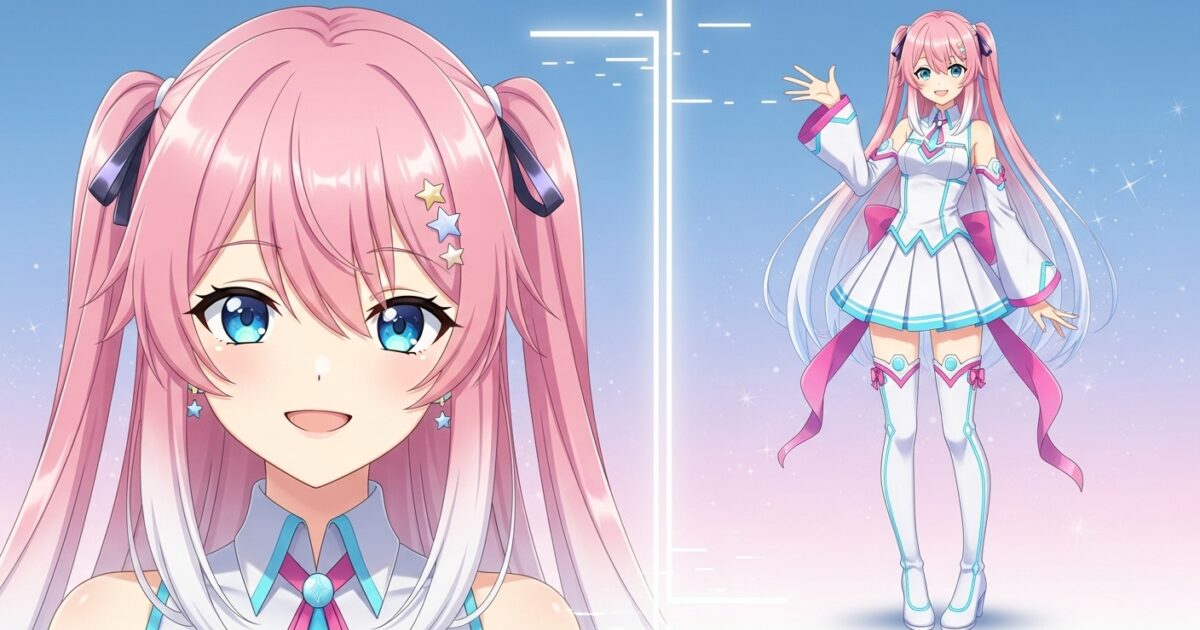
VTuberのオーバーレイは、画面を派手にするためだけでなく、視聴者にとって見やすくわかりやすい配信を作るための道具でもあります。
画面構成や文字の読みやすさやジャンル別のレイアウトの考え方を押さえ、自作やテンプレートを組み合わせながら自分らしい画面を育てていきましょう。
運用しながら少しずつ改善を重ねていけば、配信を訪れた視聴者にとって「居心地のよい場所」と感じてもらえるオーバーレイに近づいていきます。