
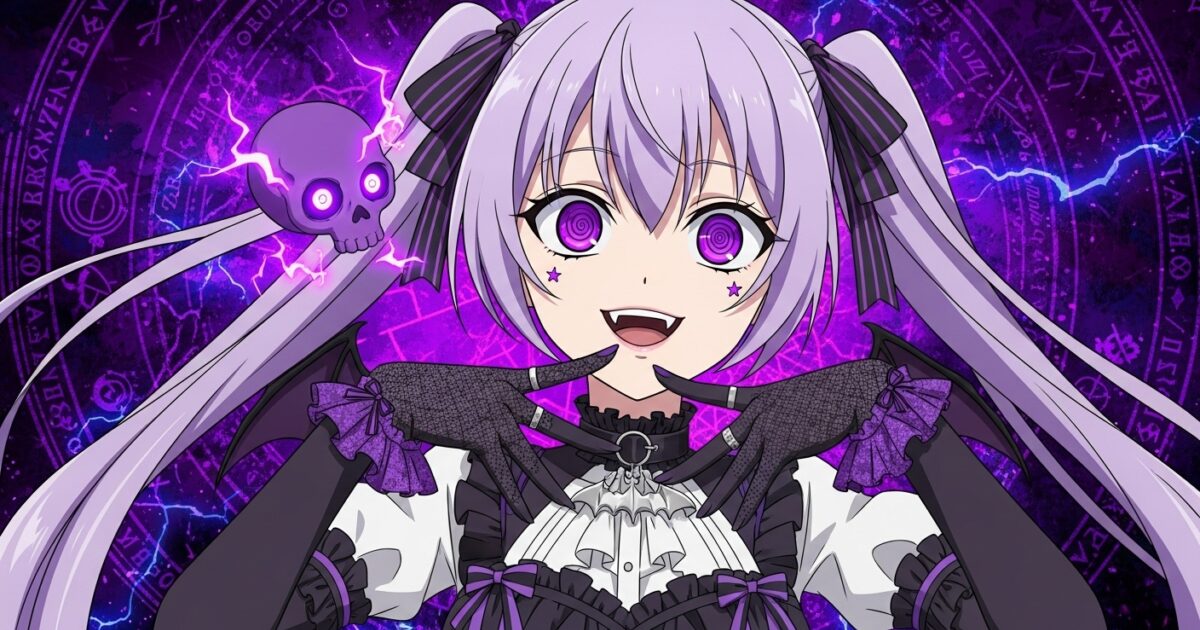
配信を始めるたびに「音量は大丈夫かな」「画面ちゃんと映っているかな」とバタバタしてしまうと、視聴者にも不安が伝わります。
そこで役に立つのが配信開始前に表示するVTuberの待機画面で、事前準備の時間を安全に確保しながらブランドイメージも作ることができます。
この記事ではVTuberの待機画面の作り方を、デザインとOBS設定の両面から初心者でも実践しやすい手順で整理していきます。
無料ツールやフリー素材の活用方法にも触れるので、まずはシンプルな待機画面から自分らしいレイアウトへ少しずつ育てていきましょう。
VTuberの待機画面を自分で作る5つのステップ

最初のセクションではVTuberの待機画面を自分で作る具体的な流れを、できるだけシンプルな五つのステップに分解して整理します。
一度この流れを作っておけば配信ごとに使い回したり微調整したりしやすくなり、作業時間の短縮にもつながります。
配信の目的と待機時間の長さを決める
最初に配信の目的とスタイルを整理して、待機時間をどのくらい確保するかを決めておきます。
雑談メインなら少し長めにしてコメントを眺める時間を作るなど、コンテンツに合わせて時間を調整すると無駄な間が減ります。
開始時刻が決まっている場合は「開始まであと何分」といった案内テキストも合わせて考えておくと、待機画面の構成が決めやすくなります。
この段階で「絶対に視聴者に伝えたい情報は何か」をメモしておくと、後のデザイン作業で迷いにくくなります。
コンセプトカラーと世界観を整理する
次に自分のキャラクターやチャンネルのイメージに合うコンセプトカラーと世界観をはっきりさせます。
メインカラーとサブカラーを一つずつ決めておくと、背景やテキスト、フレームの色を統一しやすくなります。
配信でよく使うポーズの立ち絵やロゴ、アイコンなどもこのタイミングで整理しておくと、後で待機画面の素材としてすぐに使えます。
世界観が決まっているほど視聴者はサムネイルや待機画面を見ただけであなたのチャンネルだと認識しやすくなります。
待機画面に入れる文字情報を洗い出す
待機画面に入れる文字情報は、欲張りすぎると逆に見づらくなるので優先順位をつけて整理します。
配信タイトルと簡単な説明文、開始予定時刻、TwitterなどのSNS情報などを候補にしておくとバランスが取りやすくなります。
「まもなく配信が始まります」「音量調整中です」といった短いメッセージを用意すると、視聴者は今何が起きているかすぐに理解できます。
文章を考えるときはスマホの小さな画面でも読みやすい長さと文字数になるように意識すると親切です。
無料デザインツールで画像や動画を作る
待機画面のビジュアルはCanvaなどの無料デザインツールを使うと、テンプレートをベースに初心者でも整ったレイアウトを作りやすくなります。
配信テンプレートカテゴリから自分の雰囲気に近いデザインを選び、色やフォント、テキストだけを自分用に差し替えると短時間で形になります。
静止画の待機画面から始めて、慣れてきたら簡単なアニメーションやループ動画を追加して動きのある画面に発展させるのもよい流れです。
完成した画像や動画はフルHDなどの配信解像度に合わせて書き出しておくと、OBSに読み込んだときに余計なリサイズが不要になります。
OBSで待機用シーンを設定する
ビジュアルの用意ができたら、OBSで待機用のシーンを作り配信画面と切り替えられるように設定します。
シーン一覧に「待機画面」と分かりやすい名前のシーンを追加して、ソースに先ほど作成した画像や動画、テキストを重ねてレイアウトします。
静止画の場合は「画像」ソース、動画やBGM付きの場合は「メディアソース」や「ブラウザ」ソースを使うと柔軟に構成できます。
メインの配信シーンとは別に待機用シーンを作ることで、配信前後の切り替えもスムーズになりミスを減らせます。
テスト配信で音量と表示を確認する
設定ができたら必ずテスト配信や録画で、待機画面が想定どおりの見え方になっているかを確認します。
PCとスマホの両方で確認すると文字の大きさや色の見え方、ロゴの位置などの改善点が見つかりやすくなります。
BGMの有無や音量バランスもここで調整し、待機時間が長くなっても耳が疲れない程度のボリュームにしておくと安心です。
問題がなければシーン切り替えのショートカット設定もあわせて確認し、本番で迷わないように手順を体に覚えさせておきましょう。
待機画面に入れる要素とレイアウトの基本
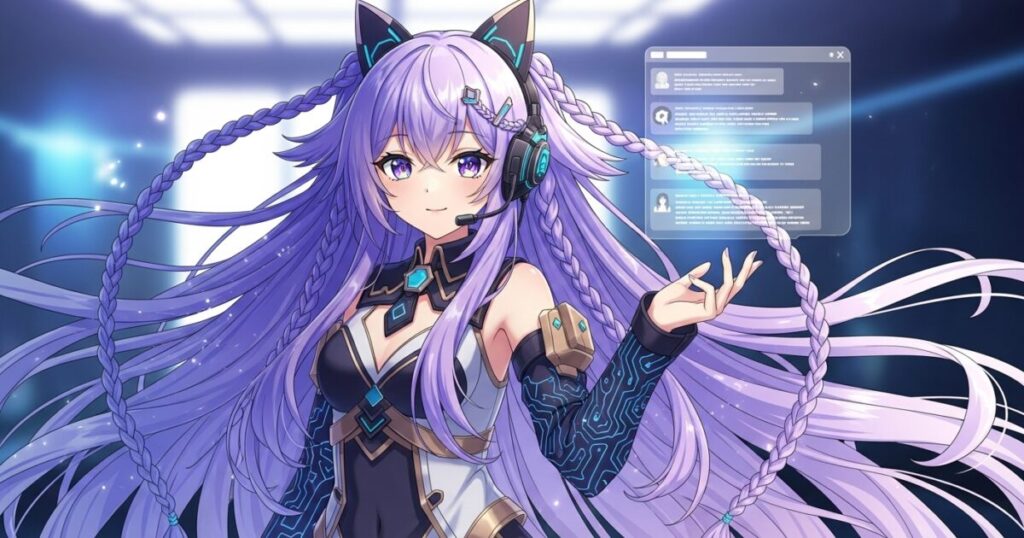
ここではVTuberの待機画面に実際どんな要素を入れると視聴者に親切か、そしてそれらをどう配置すると見やすくなるかを整理します。
要素の数をむやみに増やすのではなく、役割と優先順位を決めてからレイアウトすると情報が自然に目に入る画面になります。
視聴者に伝えたい必須情報
待機画面に載せる情報は多くても視線が散ってしまうので、まずは必須情報を決めてから追加要素を考えるのがおすすめです。
特に初見の視聴者に向けて、誰の配信なのかと今から何が始まるのかが一目で分かる状態にしておくと離脱を防ぎやすくなります。
- 配信者名またはチャンネル名
- 配信タイトル
- 開始予定時刻や「準備中」の表示
- 簡単な自己紹介のキーワード
- TwitterやXなどのSNSハンドル
- ハッシュタグやファンネーム
これらはテキストを詰め込むのではなく、必要最低限の単語でまとめてあげると全体の雰囲気を壊さずに情報を伝えられます。
レイアウトで意識したい視線の流れ
待機画面のレイアウトを作るときは、人の視線が左上から右下へ流れやすいことを意識すると配置の判断がしやすくなります。
最も伝えたい情報である配信タイトルやキャラクターの顔は視線が最初に向かうエリアに置き、その周囲に補足的な情報を配置すると自然なバランスになります。
文字情報を配置しすぎると立ち絵や背景が生きないので、空白をあえて残して視聴者が息抜きできるスペースを作ることも大切です。
重要度が低い情報は画面の下部や端に寄せて小さくまとめ、必要な人だけが読めるようにしておくと画面全体がすっきりして見えます。
要素ごとの役割を整理した早見表
待機画面に置く要素を決めるときは、それぞれがどんな役割を持つのかを一覧で整理しておくと構成が安定します。
下の表のように目的を一言で書き出しておくと、不要な要素を削ったり別の場面に回したりする判断もしやすくなります。
| 要素 | 役割 |
|---|---|
| 配信タイトル | 配信内容を一目で伝える |
| 立ち絵やアイコン | キャラクター性と世界観を示す |
| 開始予定時刻 | 視聴者の待ち時間の目安を示す |
| SNS情報 | フォロー導線を作る |
| テロップ枠 | 告知やお知らせを表示する |
| BGM | 静けさを和らげて雰囲気を作る |
すべての要素を一度に使う必要はなく、配信の目的に合うものだけを選んで段階的に追加していくと自分らしい待機画面に育っていきます。
OBSでVTuber待機画面を切り替える設定手順

このセクションではOBSを使ってVTuberの待機画面を実際に配信で使える状態にするための基本的な設定の流れをまとめます。
一度シーン構成を作っておけば新しい待機画面に差し替えても同じ手順で運用できるので、最初に少し丁寧に作るのがおすすめです。
シーンを分けて待機画面を登録する
OBSを起動したら画面左下のシーン一覧から新しいシーンを追加し、「待機画面」など分かりやすい名前をつけます。
メイン配信用のシーンとは別にしておくことで、開始前や終了後にワンクリックで待機画面へ切り替えられるようになります。
複数の配信ジャンルを扱う場合は、ゲーム用や雑談用など用途別に待機シーンを複数用意しておくと切り替え運用がスムーズです。
シーン名は後から見返しても用途がすぐ分かるように、番号だけではなく簡単な説明を添えておくと迷いを減らせます。
ソースで背景やテキストを重ねる
待機用シーンを選択したら、ソース欄から「画像」や「メディアソース」「テキスト」などを追加して画面を構成していきます。
背景画像や動画を一番下に置き、その上に立ち絵やロゴ、さらに上にテキストを重ねてレイヤーを整理すると編集がしやすくなります。
テキストはフォントやサイズだけでなく縁取りも設定できるので、背景と色が被って見えにくい場合は縁取りを活用すると読みやすくなります。
必要に応じてブラウザソースでコメント欄やアラートを表示することもできるため、待機中からコメントを眺めるスタイルにも対応できます。
ショートカットキーで素早く切り替える
配信中にマウスでシーンをクリックして切り替えると誤操作の原因になるため、OBSのホットキー機能を使ってショートカットを設定しておきます。
設定画面のホットキーの項目から「シーンを切り替え」でキーボードのキーや配信デッキに割り当てると、ワンタッチで待機画面に移動できます。
配信開始前は待機画面のショートカットを押してからマイクチェックを行うなど、自分なりのルーティンを決めておくとミスが減ります。
ゲームによってはショートカットキーが被る場合もあるので、実際にプレイしながら問題ないキーを選んでおくと安心です。
BGMやループ動画の設定ポイント
動きのある待機画面を作りたい場合は、ループ動画やBGM付きのメディアソースを追加して印象的な雰囲気を演出します。
メディアソースの設定で「ループ」を有効にしておくと、長時間待機しても動画や音声が自然に繰り返されます。
BGMの音量は本編より少し小さめを意識し、配信開始時にメイン音声とバランスが取りやすい位置にあらかじめ調整しておくと便利です。
著作権の関係で使える音源は限られることがあるため、フリーBGMサイトや自分で用意した音源を使うなど安全なソースを選びましょう。
無料ツールで待機画面をデザインするアイデア

ここからはデザインに自信がない人でも、無料ツールを使ってVTuberの待機画面を整えていくための具体的なアイデアを紹介します。
テンプレートやフリー素材をうまく組み合わせれば、ゼロから全部自作しなくても十分にクオリティの高い画面を用意できます。
Canvaで待機画面のベースを作る
Canvaはブラウザ上で使えるデザインサービスで、配信用のテンプレートがあらかじめ多数用意されているため待機画面づくりと相性が良いです。
テンプレートを選んだら、自分のキャラクターやテーマカラーに合わせて背景色や図形の色を変更し、テキストだけを差し替えていきます。
立ち絵やロゴ画像をアップロードして配置すれば、一気に自分のチャンネルらしさが出るのでまずは静止画の待機画面から試してみましょう。
書き出し時は配信解像度と同じサイズを指定しておくことで、OBSに読み込んだときのボケや余白の発生を防ぐことができます。
動きのある待機画面を動画ツールで作る
もう少し凝った待機画面にしたい場合は、Kapwingなどのオンライン動画編集ツールを使ってアニメーション付きのループ動画を作る方法があります。
背景にゆっくり動くパーティクルや光の筋を重ねたり、テキストをフェードインさせたりするだけでも静止画とは違う華やかさが出ます。
短い数秒のループを意識して作れば、ファイルサイズを抑えながら長時間の待機にも耐えられる動画素材として運用できます。
最後にエクスポートした動画をOBSのメディアソースに設定し、ループ再生にしておけば簡単に動く待機画面として利用できます。
フリー素材サイトを活用するときの注意点
背景や装飾パーツを自作する余裕がないときは、VTuber向けのフリー素材サイトを利用すると制作コストを大きく下げることができます。
商用利用可やクレジット表記の条件がサイトごとに異なるため、利用規約をよく読んでから素材をダウンロードすることが重要です。
複数の素材をそのまま貼り付けると世界観がバラバラになりやすいので、色味やタッチが近いものを選び同じトーンに寄せて使うと統一感が生まれます。
フリー素材に自分のロゴやテキストを重ねてアレンジを加えることで、他の配信者と完全に同じ待機画面になることを避けられます。
ブランドを意識したVTuber待機画面の作り込み

最後に一歩進んだ工夫として、VTuberの待機画面をチャンネルブランドの一部として育てていくための考え方を紹介します。
細かな統一ルールを決めておくと、配信を重ねるほど待機画面が視聴者にとっておなじみの「ホーム画面」のような存在になっていきます。
配信のジャンルに合う世界観を決める
ゲーム配信が多いのか、歌や雑談が中心なのかによって、待機画面に似合う世界観は大きく変わります。
ホラーゲームが多いのにポップで明るい待機画面だとギャップが出すぎるため、配信ジャンルとの距離感を意識してデザインを選ぶことが大切です。
逆にギャップをあえて狙う場合も、配信タイトルや説明文で意図を補足しておくと視聴者が戸惑いにくくなります。
世界観の方向性が決まれば、今後作るサムネイルやチャンネルアートとも共通のモチーフを使ってブランド感を高めやすくなります。
ロゴやキャラクターの見せ方
待機画面は立ち絵やロゴをしっかり見せられる貴重な時間なので、配置とサイズを工夫してキャラクターの魅力を伝えていきます。
ロゴは端に小さく置くだけでなく、背景の一部として大きく薄く配置するテクニックを使うと世界観に深みが出ます。
立ち絵は全身を映すかバストアップにするかで印象が変わるため、よく使う表情やポーズと合わせて一番しっくりくる構図を探してみましょう。
コラボ配信ではゲストのアイコンやロゴを追加するスペースもあらかじめ用意しておくと、急な配信でもデザインを崩さず対応できます。
待機時間中のテロップや告知の工夫
待機時間をただの準備時間で終わらせず、視聴者とのコミュニケーションや告知の場として活用することもできます。
次回配信の予定や歌ってみた動画のリンク、グッズ情報などをテロップ風に表示しておくと、待っている間にも情報を届けることができます。
告知が多くなりすぎると雑然とした印象になるので、配信ごとに一つだけ重点的に見せたい内容を決めて表示するのが効果的です。
テロップの内容を定期的に更新することで「今日はどんな告知が出ているかな」と待機画面を見る楽しみも増やせます。
VTuber待機画面づくりで配信の第一印象を整える
VTuberの待機画面は単なる「準備中」の画面ではなく、視聴者にチャンネルの世界観を伝えながら配信の第一印象を決める大切なステージです。
配信の目的や待機時間を整理し、無料ツールやフリー素材を活用しながら自分らしいデザインとOBS設定を少しずつ整えていくことで、配信のクオリティは確実に上がっていきます。
まずはシンプルな静止画の待機画面から始めて、慣れてきたら動きやテロップ、ブランド要素を足していき、あなたの配信だけの「いつもの待機画面」を育ててみてください。