
Vtuberとして活動を始めるとき、多くの人が悩むのが「配信画面がなんとなく味気ない」という問題です。
そんなときに配信の雰囲気を一気に変えてくれるのが、画面を囲む配信フレームやオーバーレイと呼ばれるデザイン要素です。
この記事では、Vtuberの配信フレームの基本から選び方、作り方やOBSでの設置方法、注意点までを体系的に整理して紹介します。
これから配信フレームを導入したい人はもちろん、すでに使っているけれど「もう少し見栄えを良くしたい」と感じている人にも役立つ内容を意識しています。
Vtuberの配信フレームの基本と選び方5つのポイント
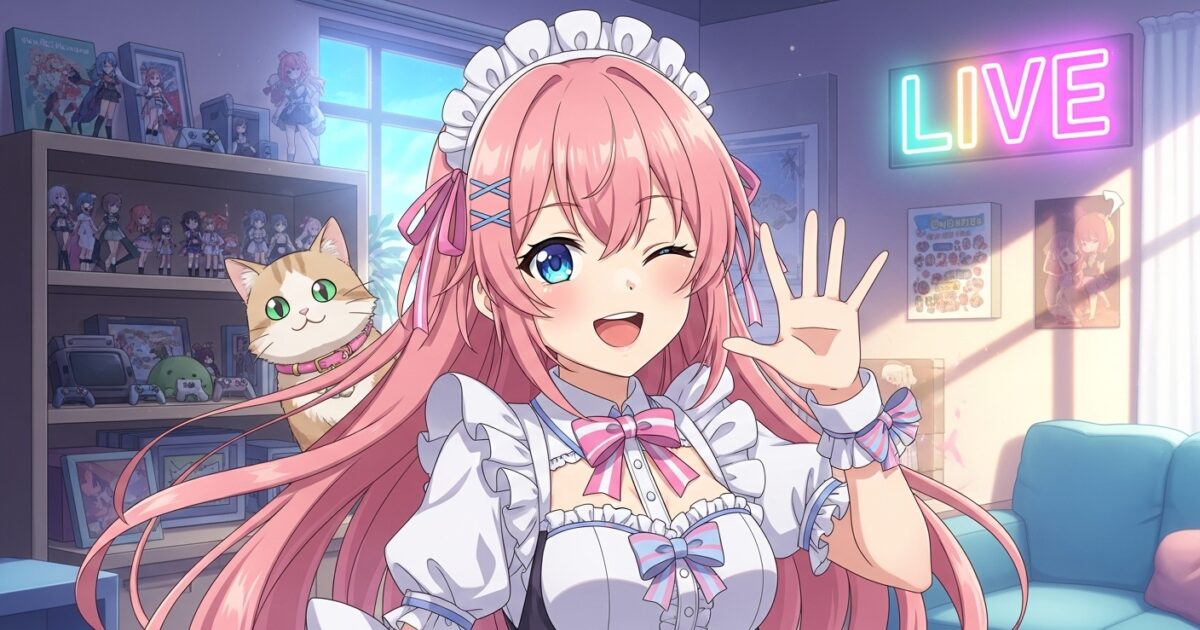
最初のセクションでは、Vtuberの配信フレームとはそもそも何かという基本と、失敗しにくい選び方の軸を整理します。
いきなり素材を探し始める前に、役割や目的を理解しておくことで、自分に合ったフレームを選びやすくなります。
ここで紹介する5つのポイントを押さえておけば、デザインや色に迷ったときの基準としても活用できます。
配信フレームの役割
Vtuberの配信フレームは、単なる飾りではなく配信画面全体を整理して見やすくするための枠組みとして機能します。
画面の端に色や装飾を加えることで、ゲーム画面や立ち絵、コメント欄などの位置関係が自然に整理されます。
視聴者は一目で「どこを見ればよいか」が分かるようになり、長時間の配信でもストレスなく視聴しやすくなります。
さらに配信フレームは、無地の画面よりもスクリーンショットや切り抜き映像を見栄え良くする効果も持っています。
世界観とブランディング
Vtuberの配信フレームを選ぶうえで最も重要なのが、自分のキャラクターや世界観との一貫性です。
ファンタジー系なら宝石や魔法陣、ポップなキャラクターならカラフルで丸みのあるパーツなど、テーマに合わせたデザインを選ぶことで印象が強くなります。
アイコンやロゴ、配信画面の色味をフレームと揃えると、一枚の画像として見たときの統一感が大きく高まります。
サムネイルやSNSで配信画面のスクリーンショットが流れてきたときに、ひと目で「この人の配信だ」と認識される状態を目指しましょう。
視認性と情報整理
オシャレなデザインでも、視聴者にとって肝心の情報が見えにくければ配信フレームとしては失敗してしまいます。
ゲーム画面やトーク中の立ち絵、コメント欄、テロップ、BGMタイトルなど、配信中に表示したい情報を大まかに書き出してみましょう。
そのうえで「どの情報を最も目立たせたいか」「どの情報は画面の端でよいか」を決めると、フレームの太さや装飾の量を決めやすくなります。
特に文字情報の背景には、細かい柄よりも無地や半透明のプレートを使うと読みやすさが大きく向上します。
フレームのサイズと比率
Vtuberの配信フレームは、多くの場合フルHDの配信解像度である1920×1080の比率を前提に作られています。
ゲーム配信をメインにするなら、ゲーム画面を大きく確保できるように上や左右だけにフレームを置くレイアウトも選択肢になります。
雑談配信が中心なら、立ち絵やコメント欄を囲むような大きめのフレームで画面全体に世界観を広げる構成が向いています。
スマホ配信やショート動画向けに縦長のフレームを使用する場合は、あらかじめ縦画面の比率に対応した素材かどうかも確認しましょう。
Vtuber立ち絵とのバランス
配信フレームを選ぶときは、Vtuberの立ち絵やLive2Dモデルとの相性を必ず一緒に確認することが大切です。
フレームの装飾が立ち絵のシルエットと重なりすぎると、せっかくの表情やポーズが見えなくなってしまいます。
逆に余白が広すぎると、画面のどこかが空いているように感じられ、寂しい印象を与えてしまうことがあります。
実際にOBSなどに読み込んで、立ち絵の表示位置やサイズを微調整しながらバランスを確認すると失敗しにくくなります。
Vtuber配信フレームの種類と特徴
ここからは、Vtuber配信フレームにどのような種類があるのかを整理し、それぞれの特徴を紹介します。
自分の配信スタイルや頻度、視聴者層に合わせてフレームのタイプを選ぶことで、デザインの方向性がはっきりします。
複数の種類を場面によって使い分けると、企画や季節ごとに雰囲気を変えることもできます。
シンプルフレーム
シンプルフレームは、配信画面の外周を細い線や単色のプレートで囲んだミニマルなデザインのフレームです。
ゲームの映像や立ち絵そのものを主役にしたい場合に向いていて、初心者でも扱いやすいのが大きな魅力です。
背景色や配信ロゴだけをさりげなく入れておけば、見やすさを損なわずにオリジナリティを出せます。
日常配信用のベースとして1つ持っておくと、どんな企画にも合わせやすくなります。
- 余白が広くて見やすい
- ゲーム画面を大きく表示しやすい
- 立ち絵やコメントと干渉しにくい
- 色替えだけで雰囲気を変えやすい
デコレーションフレーム
デコレーションフレームは、星やリボン、ハート、アイテムモチーフなどの装飾がたくさん盛り込まれた華やかなデザインのフレームです。
誕生日配信や記念配信、歌枠など、特別感を演出したいシーンで強い印象を残せます。
色や装飾が多いぶん情報量も増えるため、表示するテキストは絞り込んでバランスをとることが重要です。
イベントごとにシーズンモチーフのデコレーションフレームを用意しておくと、リスナーの記憶にも残りやすくなります。
動くフレーム
動くフレームは、光の粒やパーティクル、波打つラインなどアニメーションが組み込まれた動画形式のフレームです。
静止画のフレームよりも画面の情報量が多くなるため、背景や立ち絵の動きはあえて控えめにしたほうがバランスが取りやすくなります。
長時間配信でも視聴者が疲れにくいように、動きはゆっくりめでループが自然な素材を選ぶと安心です。
配信ソフト側でループ再生や音声の有無を調整し、意図しないノイズが出ていないかを確認してから本番に使いましょう。
| 形式 | 動画ファイルやアニメーション画像 |
|---|---|
| 向いている配信 | 歌枠やイベント配信 |
| 印象 | 華やかで動きのある画面 |
| 注意点 | 動きすぎると画面が騒がしくなる |
Vtuber配信フレームの作り方

ここでは既製の素材をそのまま使うだけでなく、自分でVtuber配信フレームを作るための基本的な手順を解説します。
専用の有料ソフトがなくても、無料ツールやブラウザアプリを活用すれば十分に実用的なフレームを作成できます。
最初はテンプレートをベースに小さなカスタマイズから始めて、徐々に自分好みのデザインに近づけていくと挫折しにくくなります。
無料ツールで作る
画像編集ツールを使えば、無料でもVtuber向けの配信フレームを自作することができます。
キャンバスサイズを配信解像度に合わせ、立ち絵やゲーム画面が表示される部分だけ透明にしておくのが基本です。
レイヤー機能を使って背景、枠線、アイコン、テキストなどを分けておくと、後から色替えや差し替えがしやすくなります。
完成したフレームは背景が透過されたPNG形式で書き出し、配信ソフトに読み込んで位置を調整します。
- キャンバスサイズを1920×1080に設定
- 立ち絵やゲーム部分を透明にくり抜く
- 装飾はレイヤーを分けて配置
- 透過PNGで書き出して保存
デザインの基本構成
Vtuber配信フレームを作るときは、画面をいくつかのブロックに分けて考えると構成が整理しやすくなります。
「メインコンテンツ」「Vtuber立ち絵」「コメント欄」「配信情報」のように役割ごとに領域を決めていくイメージです。
あらかじめレイアウトの型を作っておけば、別テーマのフレームを作るときも枠組みを流用して効率化できます。
下の表のように、自分の配信に必要な要素と位置関係を簡単な早見表にしておくと便利です。
| エリア | 役割のイメージ |
|---|---|
| 中央 | ゲーム画面やメイン映像 |
| 左右 | コメント欄や通知パネル |
| 下部 | 配信タイトルやBGM情報 |
| 上部 | ロゴやハッシュタグ |
プロに依頼する
自作が難しい場合や、チャンネルの本格的なリブランディングをしたい場合は、デザイナーや絵師に配信フレームの制作を依頼する方法もあります。
依頼するときは、立ち絵やロゴ、参考にしたい配信画面のスクリーンショットなどをまとめて渡すと、イメージが伝わりやすくなります。
用途や配信プラットフォーム、使用予定の解像度を事前に共有しておくことで、実際の配信でそのまま使いやすいデータを納品してもらえます。
著作権や商用利用の範囲、クレジット表記の要否についても、依頼前にしっかり確認しておきましょう。
Vtuber配信フレームをOBSで設置する手順
配信フレームを用意したら、次は配信ソフトで実際に表示させる設定を行います。
ここでは多くのVtuberが利用しているOBSを例に、基本的な設置の流れを整理します。
難しい操作は少なく、手順さえ押さえておけば配信ごとに違うフレームを素早く切り替えることも可能です。
画像ソースの追加
OBSでVtuber配信フレームを設置する際は、まずソースの一覧から画像ソースを追加するところからスタートします。
追加した画像ソースに先ほど作成した透過PNGのフレームファイルを指定し、シーン内の一番手前に配置するのが基本です。
ゲームキャプチャやブラウザキャプチャなど、他のソースとの重なり順を確認しながら、見せたい要素がフレームの中にしっかり収まっているかを確認します。
必要に応じて同じシーン内に複数のフレームを用意し、テキストやアイコンを組み合わせて使い分けても良いでしょう。
- ソースから画像を新規追加
- 透過PNGのフレームを指定
- シーン内で一番手前に配置
- 他のソースとの重なりを調整
解像度とサイズ調整
フレーム画像と配信解像度が一致していない場合、そのまま表示すると伸びたり縮んだりしてデザインが崩れてしまいます。
OBS側のキャンバス解像度とフレーム画像のサイズを確認し、必要に応じて画像編集ソフトで調整しておきましょう。
特にウルトラワイドモニターなど特殊な比率を使っている場合は、視聴者側に配信される解像度と一致しているかを意識することが重要です。
下の表のように、よく使われる配信解像度とフレームのサイズをセットで管理しておくと、複数のテンプレートを運用しやすくなります。
| 配信解像度 | フレームサイズの目安 |
|---|---|
| 1920×1080 | 標準的な横長配信 |
| 1280×720 | 軽量なHD配信 |
| 1080×1920 | 縦型スマホ配信 |
| カスタム | 特殊比率やイベント用 |
シーンとレイアウトの切り替え
Vtuber配信では、待機画面や雑談、ゲーム、歌枠などシーンごとにフレームを切り替えるケースが多くあります。
OBSのシーン機能を活用し、用途ごとにフレームとソース構成を分けておくと、ワンクリックで雰囲気を変えられます。
シーン同士の切り替えトランジションを設定しておけば、場面転換も自然でプロらしく見せることができます。
シーン単位でフレームの色や装飾を変えることで、視聴者も「今どのコーナーなのか」を直感的に把握しやすくなります。
Vtuber配信フレームを活用するときの注意点
魅力的なVtuber配信フレームは画面のクオリティを高めてくれますが、使い方を誤ると逆効果になってしまうこともあります。
ここでは実際の運用でトラブルを避けるために、特に意識しておきたい注意点を整理します。
配信を長く続けていくほど、こうした運用面の工夫が視聴者の満足度に大きく影響します。
配信画面の見やすさ
Vtuber配信フレームを使うときは、見た目の華やかさだけでなく視聴者にとっての見やすさを最優先に考える必要があります。
文字やアイコンがフレームの装飾と重なっていると、スマホ視聴時に特に読みづらくなりがちです。
コメント欄やスコア、字幕など頻繁に視線が向かう場所の周囲は、あえて装飾を抑えたデザインにしておくと安心です。
表情や口パクをしっかり見せたい場合は、立ち絵周辺のフレームを細めにして顔の周りに余白を持たせましょう。
- 重要情報の周りは装飾を控えめにする
- スマホ視聴のサイズ感を意識する
- 文字色と背景色のコントラストを確保する
- 立ち絵の顔まわりには余白を残す
著作権と利用規約
配信フレームやオーバーレイ素材には、制作者ごとに異なる利用ルールやクレジット表記の指定があります。
商用利用の可否や再配布の禁止、改変の範囲などを守らないと、トラブルやアカウント停止につながる可能性もあります。
特にVtuberとして収益化を目指す場合は、「個人利用のみ」と書かれた素材を使うべきではありません。
次のような観点で、ダウンロード前に利用規約を読み込んでおく習慣をつけましょう。
| 確認項目 | チェックすべき内容 |
|---|---|
| 商用利用 | 収益化配信で使用可能かどうか |
| 改変 | 色替えやトリミングが許可されているか |
| クレジット | 概要欄への表記が必要かどうか |
| 再配布 | 配布データの共有や販売の可否 |
ブランドイメージとの統一
フリー素材をそのまま使うだけでも配信フレームは簡単に導入できますが、長期的な活動を見据えるならブランドイメージの統一も重要です。
アイコンやヘッダー、サムネイルとまったく別の雰囲気のフレームを使い続けていると、チャンネル全体の印象がぼやけてしまいます。
メインカラーを決めておき、その色を基準にフレームやロゴ、テキストの配色を揃えるだけでも統一感は大きく高まります。
季節イベント用の特別なフレームを使う場合も、どこか一部分に普段のブランドカラーを忍ばせると「らしさ」を保てます。
Vtuber配信フレームで世界観を伝えるコツ
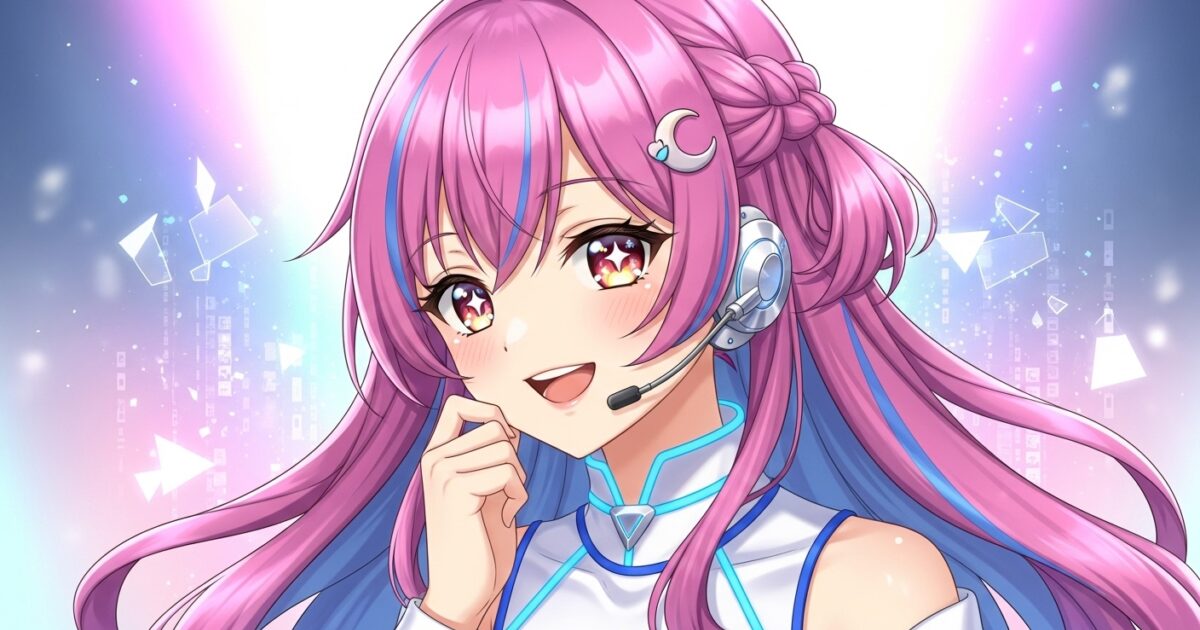
Vtuber配信フレームは、配信画面を飾るだけでなくキャラクターの世界観やチャンネルの個性を視覚的に伝えるための重要なパーツです。
基本的な役割と選び方を押さえたうえで、自分の活動スタイルに合った種類のフレームを使い分ければ、視聴者にとって記憶に残る配信画面を作ることができます。
自作やプロへの依頼、OBSでの設置手順、著作権や利用規約といった運用面まで意識することで、安心して長く使える配信環境が整います。
少しずつ試行錯誤を繰り返しながら、自分だけのVtuber配信フレームを育てていきましょう。