
Vtuberになってみたいけれど動画の作り方が分からず最初の一歩が踏み出せないと感じている人は多いです。
実はVtuberの動画の作り方は流れさえ分かれば難しくなくパソコンやスマホがあれば個人でも十分に始められます。
この記事ではVtuberの動画の作り方の全体像から機材やソフトの選び方収録や編集のコツまでを初心者向けに整理して解説します。
Vtuberの動画の作り方をゼロから学ぶ5ステップ
まずはVtuberの動画の作り方の全体像を五つのステップに分けて整理し作業の流れをイメージできるようにします。
企画とコンセプトを決める
最初のステップはどんなVtuberとしてどんな動画を作るのか企画とコンセプトを決めることです。
雑談ゲーム実況歌枠解説系など自分が続けやすく視聴者に価値を届けられるテーマを一つ軸として選びます。
キャラクターの性格話し方世界観などもあらかじめ言語化しておくと台本作りやサムネイル作りがぶれにくくなります。
企画段階で一番最初の動画で何を話すのか三本分くらいのネタをメモしておくと継続しやすくなります。
キャラクターとアバターを用意する
次に自分の分身となるVtuberのキャラクターとアバターを用意します。
二次元イラストのLive2Dアバター三次元モデルの3Dアバター既存の無料配布モデルなどから自分の目的や予算に合う形式を選びます。
自作する場合はイラスト制作とモデリングが必要になり外注する場合は制作費と納期を事前に確認しておきます。
無料配布モデルを使うときは商用利用や収益化の可否クレジット表記のルールなど利用規約を必ず確認します。
機材準備を進める
企画とアバターが決まったらVtuber動画を作るための基本的な機材をそろえます。
最低限必要なのは配信や録画ができるパソコンもしくはスマホ視線や表情を読み取るカメラ自分の声をきれいに録音するマイクです。
余裕があればオーディオインターフェースや照明機材もそろえると音質や映像のクオリティを一段階引き上げられます。
最初から完璧な環境を目指す必要はなく今ある機材で始めて足りないものを少しずつ買い足していく考え方で問題ありません。
動画を収録する
機材とアバターの準備が整ったらいよいよVtuberとして動画を収録します。
収録前に台本や話す内容のメモを作り大まかな流れと時間配分を決めておくと撮り直しが少なくなります。
カメラの位置明るさマイクの入力レベルなどをテスト録画で確認しノイズが少なく声が聞き取りやすい状態に調整します。
長時間一発撮りをするよりも短めのパートに分けて録画した方が編集しやすくミスをしてもやり直しが簡単です。
編集して投稿する
収録した素材は動画編集ソフトで不要な部分をカットしテロップBGM効果音を加えて一本のVtuber動画に仕上げます。
視聴者が飽きないテンポを意識し無音が続くシーンや同じ説明が重なる部分は思い切って削ると見やすい動画になります。
完成した動画はサムネイルとタイトル説明欄ハッシュタグを設定してYouTubeなどのプラットフォームに投稿します。
最初の数本は再生数が少なくても改善点をメモしながら投稿を続けていくことで徐々にVtuber動画の作り方の感覚がつかめてきます。
Vtuber動画に必要な機材の基礎
ここからはVtuber動画の作り方の中でも土台となる機材について初心者が迷いやすいポイントを整理します。
パソコンのスペックの目安
パソコンでVtuber動画を作る場合は動画編集とアバターのトラッキングを同時に動かせるだけのスペックが必要です。
一般的にはミドルレンジ以上のCPUと十分なメモリを搭載したゲーミング向けまたはクリエイター向けモデルを選ぶと安心です。
ストレージは容量が大きく読み書きが速いSSDを中心にしておくと録画データの読み込みや書き出しがスムーズになります。
ノートパソコンで始める場合も冷却性能や電源周りを意識し長時間の配信や録画でも動作が安定するモデルを選びます。
マイクと音声機材の種類
Vtuber動画はキャラクターの見た目だけでなく声の聞きやすさも視聴者の印象を大きく左右します。
マイクの種類を知り自分の活動スタイルに合ったものを選ぶことでコストを抑えつつ音質を向上させることができます。
- USBコンデンサーマイク
- XLRコンデンサーマイク
- ダイナミックマイク
- ヘッドセットマイク
- スマホ内蔵マイク
最初は扱いやすいUSBコンデンサーマイクから始めて必要に応じてオーディオインターフェースや高性能マイクへのステップアップを検討します。
カメラとトラッキング機器の選び方
表情やまばたき口パクを自然に反映させるためにはカメラやトラッキング機器の選び方も重要になります。
一般的なWebカメラでも十分にVtuber動画の作り方を学べますがより精密な動きを出したい場合は専用アプリやスマホ連携も検討します。
| 利用スタイル | 雑談配信中心 |
|---|---|
| 推奨カメラ | フルHD対応Webカメラ |
| トラッキング強度 | 表情と口パク重視 |
| スマホ活用 | フェイストラッキングアプリ連携 |
| 追加機材 | リングライト |
将来的に三次元モデルや全身トラッキングに挑戦したい場合は早めに部屋のスペースやカメラの設置場所もイメージしておきます。
予算別の機材構成イメージ
限られた予算の中でどこにお金をかけるかを決めておくと無駄な買い物を減らせます。
特にVtuber動画の作り方の初期段階ではパソコンとマイクに重点的に投資するのがおすすめです。
| エントリー構成 | 既存PCとUSBマイクとWebカメラ |
|---|---|
| スタンダード構成 | ミドルレンジPCとコンデンサーマイクと照明 |
| 上位構成 | 高性能PCとXLRマイクとオーディオインターフェース |
| 将来拡張 | VR機器と全身トラッキング |
今の自分の活動イメージと収益化の見通しを踏まえて段階的に機材をアップグレードしていきます。
Vtuber動画制作に使う主なソフト
次にVtuberの動画の作り方で欠かせないアバター作成トラッキング配信編集など各工程のソフトについて整理します。
アバター作成ソフトの種類
アバター作成ソフトは二次元向け三次元向け簡易作成ツールに大きく分かれます。
イラストやモデリングの経験がある場合は自由度の高いソフトを選び一からオリジナルキャラクターを作れます。
- 二次元アバター制作ツール
- 三次元アバター制作ツール
- 簡易アバター自動生成ツール
- ブラウザベースのアバターエディタ
自作が難しい場合はアバター作成ソフトと既存モデルを組み合わせて外見を調整する方法から始めるのも現実的です。
トラッキングと配信ソフトの役割
トラッキングソフトはカメラやセンサーから取得した動きや表情をアバターの動きに変換し配信ソフトはそれを画面に合成して配信や録画を行います。
Vtuber動画の作り方ではこの二種類のソフトを連携させる設定が最初のハードルになりやすいです。
| トラッキングソフト | 表情と姿勢をアバターに反映 |
|---|---|
| 配信ソフト | 画面合成と録画とライブ配信 |
| 仮想カメラ機能 | 他ソフトへの映像出力 |
| オーディオ機能 | 音量調整とミュートと音声ルーティング |
最初は安定して動く組み合わせを選び細かいエフェクトやシーン切り替えは慣れてきてから追加するくらいの気持ちで問題ありません。
動画編集ソフトの選び方
動画編集ソフトは操作の分かりやすさとテロップやエフェクトの使いやすさを重視して選びます。
初心者向けの無料ソフトでもカットテロップBGM挿入といった基本的な編集は十分に行えます。
長くVtuber動画の作り方を学びながら活動を続けるつもりなら将来的に有料ソフトへ移行する前提で選んでおくとよいです。
自分のパソコンのスペックと日本語の情報量操作画面の見やすさなども比較しながら候補を絞り込みます。
スマホアプリで完結する方法
パソコンを持っていない場合でもスマホアプリを使えばVtuber動画の作り方を体験できます。
アバター作成トラッキング録画編集までを一つのアプリで完結できるものもあり初期コストがほとんどかかりません。
- アバター付き配信アプリ
- スマホ向け動画編集アプリ
- ショート動画投稿アプリ
- 音声加工アプリ
スマホ完結の環境で基礎を身につけたあとでパソコン環境へ移行すれば機材投資の失敗リスクを抑えられます。
Vtuber動画を収録するときのポイント
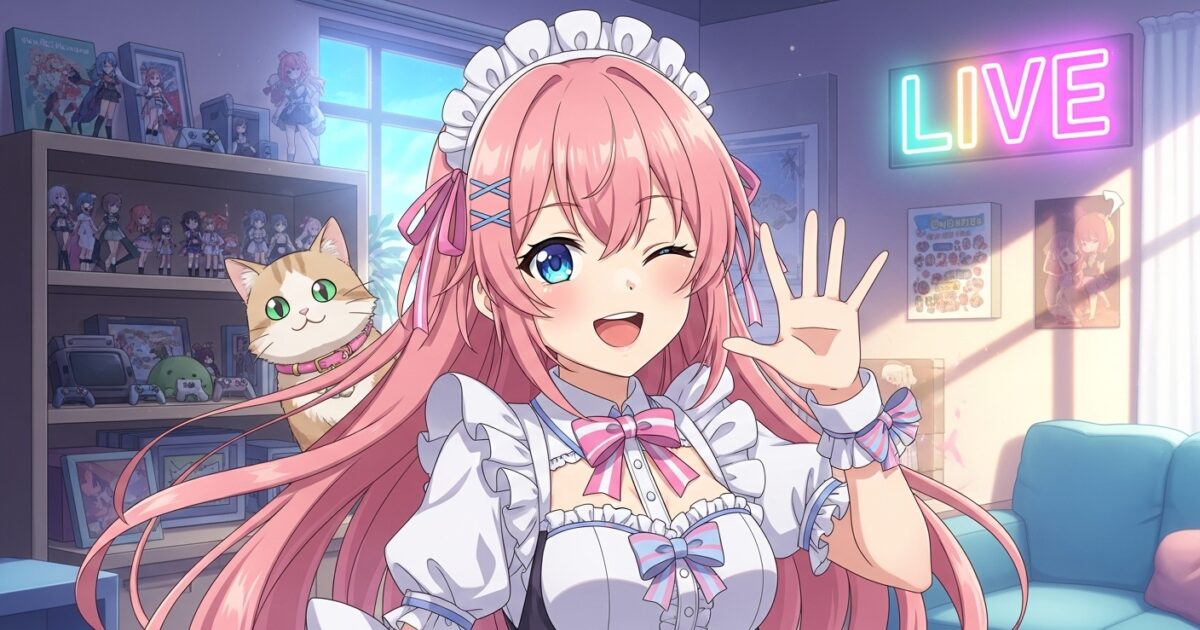
ここではVtuberの動画の作り方の中でも視聴者に伝わりやすい収録を行うための具体的なポイントを紹介します。
話す内容と台本の準備
収録前に話す内容をざっくりでもいいので台本や箇条書きで整理しておくと撮影中に迷いにくくなります。
導入本題まとめの三つのブロックで構成を考えると自然な流れのVtuber動画になりやすいです。
話すスピードや口癖を意識しながら一度声に出して練習しておくと本番での緊張も和らぎます。
話しながら画面のどこを見るかも決めておくと視線が安定しキャラクターの印象が良くなります。
声の出し方とマイク位置
Vtuber動画の作り方では声の出し方とマイク位置の調整が音質に直結します。
同じマイクでも距離や角度が少し変わるだけでこもったりポップノイズが入ったりするため事前のテストが欠かせません。
- マイクとの距離は拳一つ程度
- ポップノイズ対策にポップガード使用
- 息が直接当たらないように斜め配置
- 入力ゲインはクリップしない範囲
録音レベルは大きすぎても小さすぎても編集で扱いにくくなるためメーターが安定して振れる位置を探します。
画角とライティングの工夫
アバターの見え方はカメラの画角とライティングに大きく左右されるため事前にバランスを確認します。
顔が中央付近に写り背景がごちゃついて見えない構図にするだけでも視聴者の集中度が高まります。
| カメラ位置 | 目線より少し上 |
|---|---|
| 画角 | 上半身が収まる程度 |
| メインライト | 顔の斜め前から照射 |
| 補助ライト | 影を柔らかく調整 |
| 背景処理 | 単色背景か簡易セット |
照明機材がなくてもカーテン越しの自然光を利用したり画面の明るい部分を背景にしないようにするだけで印象が改善します。
収録ミスを減らすコツ
初めてVtuber動画の作り方に挑戦すると録画ボタンを押し忘れたりマイクがミュートのままだったりというミスが起こりがちです。
収録前にチェックリストを確認する習慣をつけると重大な撮り直しを防げます。
長時間の収録ではこまめに休憩を入れ喉を潤し集中力を保つこともクオリティ維持には重要です。
どうしても緊張してしまうときは最初の一分だけウォーミングアップだと割り切り本番用は二本目以降にする方法もあります。
編集と投稿で意識したい見やすさと伸びやすさ
最後にVtuberの動画の作り方の仕上げとなる編集と投稿の段階で意識したい視聴維持と拡散のポイントを見ていきます。
カット編集でテンポを整える
収録した素材にはどうしても間や言い直しが含まれるためカット編集でテンポを整えることが重要です。
視聴者が内容を理解できる範囲で詰め気味にカットすることで現代の視聴習慣に合ったテンポの良いVtuber動画になります。
同じ説明が重複している部分や画面の変化が少ない場面は思い切って削ることで全体の尺も短くできます。
慣れてきたらジャンプカットやズームカットなどを使い映像にリズムを加えることも検討します。
テロップとBGMの入れ方
テロップとBGMは情報量を増やしつつ雰囲気を作るための重要な要素ですが入れすぎると逆に見づらくなります。
Vtuber動画の作り方では必要な情報だけを絞り画面の邪魔にならない位置にテロップを配置する意識が大切です。
- 重要なキーワードのみテロップ化
- 色は二色から三色まで
- BGM音量は声より小さめ
- 場面転換で曲を切り替え
BGMは著作権に配慮し利用規約が明確な音源サイトを活用し動画説明欄にクレジットを記載します。
サムネイルとタイトルの工夫
どれだけ内容の良いVtuber動画でもサムネイルとタイトルが魅力的でなければクリックされません。
サムネイルではキャラクターの表情と文字の読みやすさを重視し小さな画面でも内容が一瞬で伝わるようにします。
| 文字数目安 | 八文字から十二文字 |
|---|---|
| フォント | 太めで視認性が高いもの |
| 色使い | 背景と文字で明暗を分ける |
| 構図 | キャラクターとキーワード |
| タイトル要素 | 悩みと解決と具体性 |
タイトルには検索されやすいキーワードと視聴者の悩みを盛り込みつつ煽りすぎない自然な表現を心がけます。
YouTubeへのアップロード設定
YouTubeにVtuber動画を投稿するときは画質サムネイル説明欄タグ公開範囲など複数の設定を確認します。
解像度は元の素材に合わせて選びビットレートやフレームレートはプラットフォームの推奨値を参考にします。
説明欄には動画の概要使用した素材のクレジット再生リストや関連動画へのリンクを整理して記載します。
タグやカテゴリは動画の内容と視聴者層に合うものを選びシリーズ化する場合は共通の書き方で統一します。
Vtuber動画作りを継続して上達させる考え方
Vtuberの動画の作り方は一度学んで終わりではなく撮影と編集と投稿を繰り返しながら少しずつ改善していくプロセスです。
最初から完璧な機材やアバターを用意するよりも今できる範囲で動画を公開し視聴者の反応や自分の反省点を記録しておくことが重要です。
一本ごとに小さな目標を決めて改善を続けていけば自然と作業効率もクオリティも上がり自分らしいVtuber動画の作り方が見つかります。
焦らず楽しみながら継続する姿勢こそが長く愛されるVtuberとして成長していくための一番の近道です。