

Vtuberとして配信を始めるとき、多くの人が最初に悩むのが動く背景の作り方です。
せっかくモデルやマイクにこだわっても、背景が味気ないと世界観が伝わりにくくなってしまいます。
この記事では、初心者でも取り入れやすいVtuberの動く背景の作り方を、OBSの設定から素材選びまで順を追って整理します。
配信スタイルに合うアイデアやトラブルを減らすための設定もあわせて確認しながら、自分らしい配信画面を形にしていきましょう。
Vtuberの動く背景の作り方を基礎から身につける7ステップ
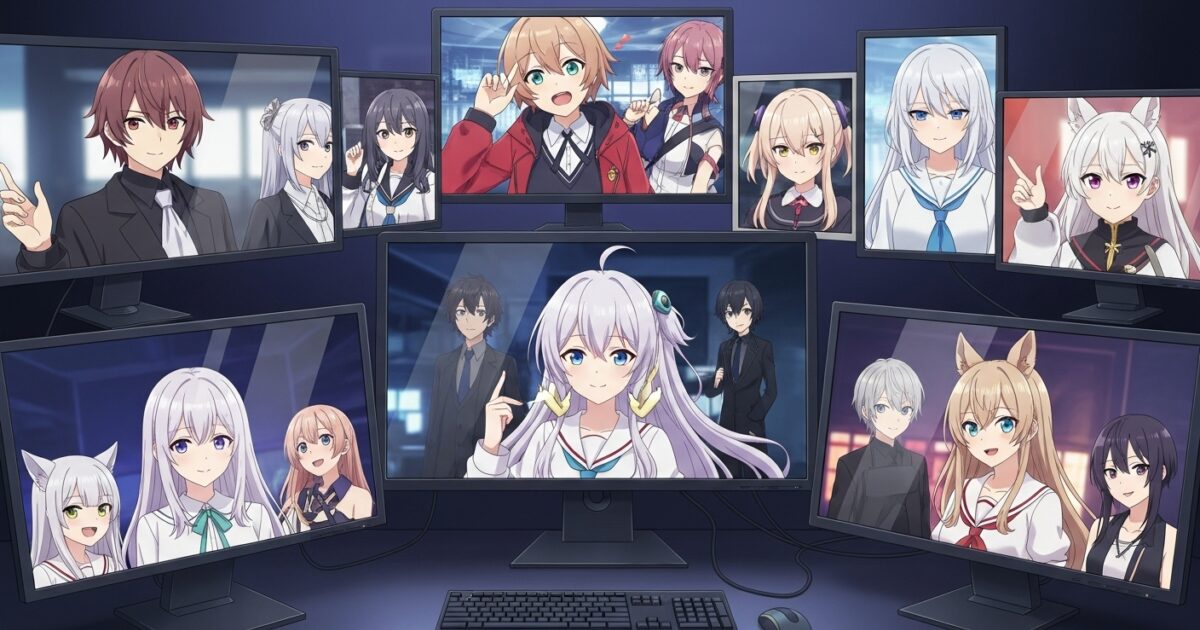
まずはVtuberの動く背景の作り方の全体像を押さえ、必要なソフトやOBSの基本操作を一つずつ整理していきます。
動く背景の種類
動く背景には、ループ動画を流すタイプや、画像を少しずつスクロールさせるタイプなどいくつかの種類があります。
シンプルな模様がゆっくり動くだけでも、立ち絵とのバランスが取りやすく視認性も保ちやすいです。
一方でライブ会場やステージ風の映像を使うと、歌配信やイベント配信の雰囲気を強く演出できます。
自分の活動ジャンルに合う動き方をイメージしながら、どのタイプの動く背景を使うかを決めると設計が楽になります。
配信に必要なソフト
動く背景を使ったVtuber配信では、配信ソフトとしてOBS Studioを使うケースがほとんどです。
モデルを動かすためにVTube Studioや3teneなどのトラッキングソフトを併用することも多くなります。
OBSはシーンとソースの仕組みで画面を組み立てるため、動く背景用のシーンを一つ作っておくと管理がしやすいです。
配信前に各ソフトをインストールし、Webカメラやオーディオインターフェイスなどのデバイスも認識しているか確認しておきましょう。
OBSのシーン設定
OBSではまず新しいシーンを作成し、その中にカメラ映像やVtuberモデル、背景などのソースを追加していきます。
動く背景を配置する場合はソース一覧からメディアソースを選び、用意した動画ファイルを読み込むのが基本です。
そのうえで、モデルやウィンドウキャプチャなどを背景の手前に来るように並び替え、サイズや位置を整えます。
シーンを複数用意しておけば、待機画面用の動く背景と通常配信用の動く背景をボタン一つで切り替えられます。
動画素材のループ再生
動く背景に使う動画素材は、数十秒程度の短いループ素材を選ぶと配信中の違和感が少なくなります。
OBSのメディアソース設定でループにチェックを入れておくと、動画が終わっても途切れずに繰り返し再生されます。
動画の読み込み時には、シーンを切り替えたときのカクつきを減らすために事前にバッファを有効にしておくと安定しやすいです。
実際の配信画面でループの継ぎ目が目立たないかどうかを確認し、気になる場合は別の素材に差し替えることも検討しましょう。
クロマキー合成
立ち絵や3Dモデルの背景を抜きたい場合は、OBSのフィルター機能からクロマキーを使って合成します。
グリーンバックやブルーバックを使って撮影した映像であれば、クロマキーの色や類似性のスライダーを調整するだけで背景を透明にできます。
色の設定が強すぎると髪の毛や衣装の輪郭が欠けてしまうので、少しずつ調整して自然な抜け具合になるポイントを探すことが大切です。
背景を完全に抜いたうえで動く背景と重ねることで、配信画面全体に統一感のある世界観を作りやすくなります。
無料素材サイト
自分で動画を作らなくても、配信用の動く背景を配布しているフリー素材サイトを活用すれば手軽に導入できます。
配信者向けに部屋風の背景や抽象的なループアニメーションを用意しているサイトもあり、Vtuber活動との相性も良いです。
商用利用可かどうかやクレジット表記の要否など、利用規約はサイトごとに異なるため必ず事前に確認しましょう。
自分の配信ジャンルに近いサンプル画像を比較しながら、ブランドカラーや雰囲気に合う動く背景を選ぶと統一感が出ます。
テスト配信
動く背景を設定したら、いきなり本番ではなく限定公開配信などで動作確認を行うことをおすすめします。
テスト配信では、映像と音声の遅延やカクつきがないか、モデルやコメント欄が背景に埋もれていないかを細かく確認します。
CPU使用率や回線のアップロード速度も合わせて見ておくと、長時間配信でもトラブルを減らしやすいです。
気になる点があれば一つずつ調整し、自分のPC環境で安定して動く背景の作り方を体で覚えていきましょう。
配信スタイル別の動く背景アイデア
ここからは配信スタイルごとに合いやすい動く背景の方向性を整理し、リスナーにとって見やすく心地よい画面づくりのヒントをまとめます。
雑談配信向け背景
雑談配信では長時間同じ画面を眺めることになるため、動きがゆっくりで目に優しい背景が適しています。
パステルカラーのグラデーションや、ほのかに光る粒子が漂うようなループ動画は、会話の邪魔をせず雰囲気をやわらかくしてくれます。
部屋の一角をイメージした背景にソファや棚などのモチーフを入れると、視聴者が遊びに来たくなるような距離感を演出できます。
テキストやコメント欄を配置するスペースをあらかじめ意識しておくと、画面がごちゃつかずに済みます。
ゲーム配信向け背景
ゲーム配信では、ゲーム画面そのものが主役になるため、動く背景は情報量を増やしすぎないように調整する必要があります。
ゲーム画面の周りだけに動きを足すレイアウトや、暗めのトーンで控えめに動く背景を背面に敷くレイアウトが使いやすいです。
アクションゲームやFPSでは背景の動きが激しすぎると視聴者が疲れてしまうので、動きの速さよりも色味の一体感を重視すると良いでしょう。
具体的な工夫の例を整理しておくと、自分のゲームタイトルに合わせて応用しやすくなります。
- ゲームUIと被らない余白を確保
- ゲームの色調に近いグラデーション
- 低速のパーティクルアニメーション
- ダメージ表現と被らない明るさ
- 目線誘導を邪魔しないシンプルな動き
歌配信向け背景
歌配信では、動く背景がステージ照明のような役割を持つため、音楽の雰囲気と色や動きのテンポを合わせると一体感が出ます。
ライブ会場のような客席シルエットや光の柱がゆっくり動くループ動画は、歌枠の高揚感を手軽に演出してくれます。
バラード中心なら青系や紫系の落ち着いた色でゆるやかな動きを、アップテンポ中心なら赤やオレンジを多めに使ったダイナミックな動きを選ぶと曲調に合います。
配信ごとに背景の色を変えることで、サムネイルを見ただけで歌枠の雰囲気が伝わるように工夫することもできます。
配信ジャンル別背景早見表
配信スタイルと動く背景の相性を簡単に把握できるように、よくあるジャンルごとの組み合わせを整理しておきます。
あくまで一例なので、自分の活動やモデルのデザインに合わせてアレンジしながら使ってください。
| 配信ジャンル | おすすめ背景 | 配信の印象 |
|---|---|---|
| 雑談 | パステル調のループ動画 | 親しみやすい空気 |
| ゲーム | 暗めのグラデーション | 集中しやすい画面 |
| 歌 | ステージ風アニメーション | ライブ感の演出 |
| 作業 | 低速モーションの映像 | 落ち着いたBGM向き |
OBSで動く背景をなめらかに表示する設定
ここではOBSの設定面から、動く背景をなめらかに見せつつPC負荷を抑えるためのポイントを整理します。
解像度の調整
配信解像度はフルHDが理想ですが、PCスペックや回線速度が厳しい場合は少し下げた方が全体の安定度が高くなります。
動く背景の動画自体も、配信解像度と同じか少し低いサイズに揃えておくと不要なスケーリング負荷を減らせます。
OBSの出力設定とキャンバス解像度が大きく異なると画質がぼやけやすいので、基本的には同じ値にしておくと安心です。
解像度を変更したら、テキストやコメント欄の読みやすさも合わせて確認しておきましょう。
ビットレートの目安
動きの多い背景を使う場合は、静止画中心の配信よりもやや高めのビットレートを確保した方がブロックノイズを減らせます。
ただし配信プラットフォームごとに推奨ビットレートが決まっているため、その上限を超えない範囲で設定する必要があります。
目安を表にまとめておくと、自分の環境に合わせたビットレートの決め方が整理しやすくなります。
| 配信解像度 | フレームレート | ビットレート目安 |
|---|---|---|
| 1280×720 | 30fps | 3000〜4000kbps |
| 1280×720 | 60fps | 4000〜5000kbps |
| 1920×1080 | 30fps | 4500〜6000kbps |
| 1920×1080 | 60fps | 6000kbps前後 |
PC負荷の対策
動く背景は静止画よりもPCに負荷がかかるため、事前にいくつかの工夫をしておくと配信中のカクつきを減らせます。
まず不要なアプリやブラウザタブを閉じ、配信に関係ない常駐ソフトを減らしておくことでCPUやメモリの余裕が生まれます。
エンコード方式をハードウェアエンコードに切り替えられるGPUを使っている場合は、そちらを選ぶことでCPU負荷を抑えやすくなります。
配信前にPC負荷を抑えるための行動をリスト化しておくと、ルーチンとして習慣化しやすくなります。
- 不要なアプリの終了
- ブラウザタブの整理
- GPUエンコードの活用
- 高負荷ゲームとの同時起動の見直し
- 定期的なドライバ更新
動く背景の制作パターン
既存のフリー素材を使う方法から、テンプレート編集や自作アニメーションまで、動く背景の作り方の幅を整理します。
フリー素材の活用
配信者向けのフリー素材サイトでは、Vtuber用の部屋背景や抽象的な動く模様など、すぐに使える動画素材が多数公開されています。
商用利用が許可されているものや、クレジット表記を推奨するものなど、利用条件はサイトごとに違います。
解像度やフレームレートが配信に合っているかも重要なポイントなので、ダウンロード前に素材の仕様を確認しましょう。
気に入ったテイストのクリエイターを見つけたら、シリーズでそろえることで配信ブランドの統一感も高められます。
テンプレート編集ツール
CanvaやCapCutなどのオンライン編集ツールには、配信用のオーバーレイや待機画面のテンプレートが用意されていることがあります。
テンプレートから不要な要素を削除し、自分の名前やSNS情報を追加するだけで、短時間で動く背景付きの配信画面を作れます。
完成した動画はOBSで読み込める形式で書き出し、ループ再生の設定を行えばそのまま配信に利用できます。
画像編集が得意でなくても、ベースとなるテンプレートをうまく活用することでクオリティの高い画面を作成できます。
こだわりの自作アニメーション
より自分らしさを追求したい場合は、After Effectsなどのモーショングラフィックスソフトでオリジナルの動く背景を作る方法もあります。
シンプルな図形や写真素材にスクロールやフェードのアニメーションを加えるだけでも、個性のあるループ動画が完成します。
ループさせる前提で作る場合は、最初と最後のフレームを自然につなげる構成にしておくことが重要です。
制作難易度は上がりますが、一度作ったプロジェクトを色違いに量産すれば、配信ごとに雰囲気を変えた動く背景を展開できます。
動く背景の著作権ルール

動く背景は見た目が派手な分、著作権やライセンスの扱いを誤るとトラブルにつながりやすいため、基本的なルールを押さえておきましょう。
素材サイトの利用規約
フリー素材サイトや有料素材ストアで配布されている動画は、必ず利用規約に従って使う必要があります。
商用利用が可能かどうか、配信での使用が許可されているか、再配布の禁止などの項目を事前に確認しておきます。
二次配布が禁止されている素材は、他の配信者向けに自作パックとしてまとめ直して配布することなどが認められていません。
ライセンス表記の例が案内されている場合は、その書き方に沿って概要欄やプロフィールに記載すると安心です。
配信プラットフォームの規約
YouTubeやTwitchなどの配信プラットフォームにも、それぞれ独自の利用規約や著作権ポリシーが定められています。
他人の動画をそのまま背景として映すような使い方は、たとえ静止画的に見えても権利侵害になる可能性があります。
公式に配布されている配信素材や、ライセンスで配信利用が明示されている素材を選ぶことでリスクを減らせます。
規約はときどき更新されるため、長く活動するほど定期的に最新のルールを確認しておくことが重要です。
クレジット表記のマナー
クレジット表記が任意の場合でも、背景を提供してくれたクリエイターの名前やサイト名を概要欄に記載しておくと好印象です。
視聴者が背景素材について興味を持ったときに、概要欄から元のサイトへアクセスできるようにリンクを用意しておくと親切です。
複数の素材を組み合わせている場合は、「背景」「BGM」「効果音」などの区分を分けて書くと誤解が減ります。
自分がクレジットを受けて嬉しい書かれ方をイメージしながら、クリエイターに敬意を示す表記を心がけましょう。
動く背景で世界観を印象づける
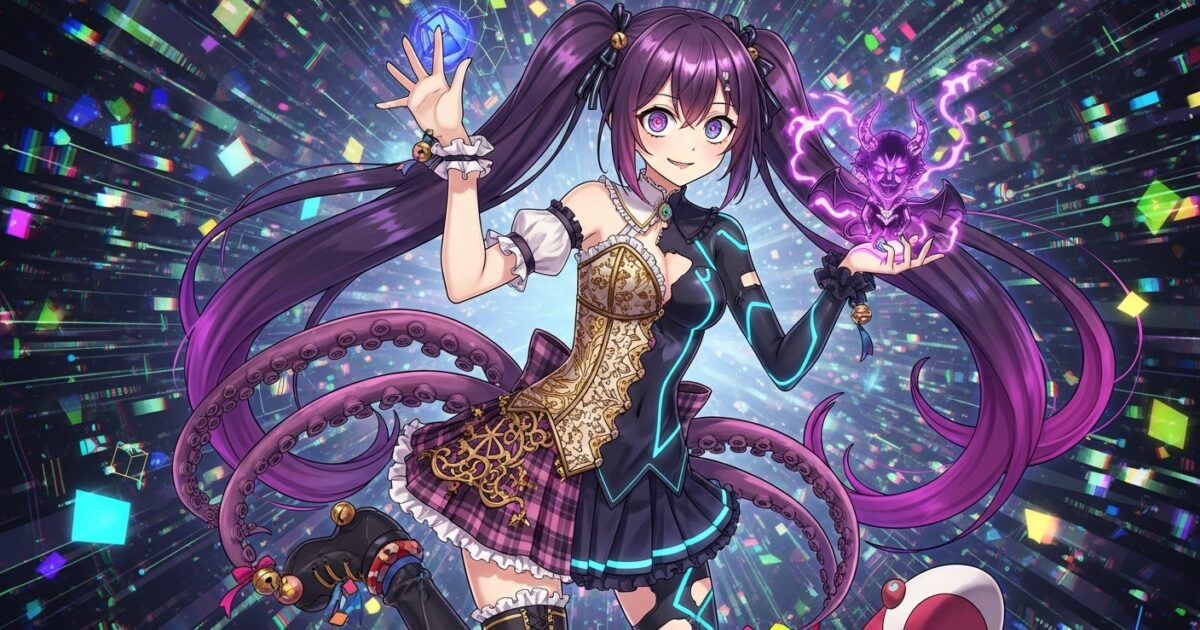
Vtuberの動く背景の作り方を一通り押さえると、単に画面がにぎやかになるだけでなく、自分らしい世界観を伝える大切な要素だと感じられるようになります。
OBSの設定やビットレートの調整といった技術面を整えながら、配信ジャンルやモデルの雰囲気に合う動き方と色を選ぶことで、リスナーにとって見やすく記憶に残る配信画面が完成します。
最初から完璧を目指すのではなく、フリー素材やテンプレートを活用しつつ少しずつ改良していくことで、自分にとってちょうど良い動く背景のスタイルが見つかります。
日々の配信の中で視聴者の反応も参考にしながら、背景づくりを通してVtuberとしての世界観をじっくり育てていきましょう。