
VTSは「VTube Studio」の略称で、Live2Dモデルを動かしてVtuberとして配信するための代表的なソフトです。
この記事では、VTSでVtuberを始めるまでの全体像と、モデル準備やトラッキング設定、配信ソフトとの連携までを順番に整理します。
これからVTSでVtuberデビューしたい人だけでなく、すでに使っているけれど設定に不安がある人も、基礎から流れを確認しながら読み進めてください。
VTSでVtuberを始める5つの基本ステップ
ここでは、VTSでVtuberとして配信を始めるまでの流れを5つのステップに分けて整理します。
全体の手順を把握しておくと、どこでつまずきやすいか、どの順番で準備すれば効率的かが見えやすくなります。
各ステップは初心者でも無理なく進められるように構成しているので、自分の今の位置を確認しながら読み進めてください。
VTS概要
VTSはLive2D専用のリアルタイムフェイストラッキングソフトで、Webカメラやスマホのカメラの動きをモデルに反映させます。
対応OSはWindowsやmacOSに加えて、iOSやAndroidにも対応しており、PCとスマホを連携させる運用も可能です。
配信ソフトと組み合わせることで、YouTubeやTwitchなどの配信サイトで、自分のLive2Dモデルを動かしながらゲーム配信や雑談配信ができます。
料金はPC版が買い切り、モバイル版がアプリ内課金という形が一般的で、初期費用を抑えつつ本格的なVtuber活動を始められる点も特徴です。
必要環境
VTSを快適に動かすには、ある程度のスペックをもったPCと安定したネット回線、そしてカメラ環境が必要です。
PCはフルHD配信を想定するなら、専用GPU搭載のWindowsマシンか、グラフィック性能の高いMacを用意すると安心です。
カメラはノートPC内蔵のWebカメラでも動作しますが、画質やトラッキング精度を重視するなら外付けWebカメラか、iPhoneのフェイストラッキングを活用する方法がよく使われます。
配信時に音声が聞き取りづらいと離脱につながるため、マイクもヘッドセットではなく、USBコンデンサーマイクなどを検討するとクオリティが上がります。
インストール手順
PC版VTSはSteamや公式サイトから無料でダウンロードしてインストールできます。
Steamを経由する場合は、Steamクライアントをインストールしてアカウントを作成し、ストアからVTube Studioを検索して導入します。
スマホ版はApp StoreやGoogle Playからインストールでき、iPhone版は高精度なフェイストラッキングに対応していることが多いです。
PCとスマホを連携させる場合は、スマホ側でVTSアプリを起動してトラッキングし、その情報をPC版VTSに送る設定画面を確認しながら接続を行います。
モデル読み込み
VTSでVtuberとして動くためには、Live2D形式のモデルデータを用意して読み込む必要があります。
自作のLive2Dモデルがある場合は、VTSのモデルインポートメニューから専用フォルダにモデル一式を配置して読み込みます。
Live2Dを扱ったことがない人は、配布されている無料モデルや、モデラーに依頼した有償モデルを使うのが一般的です。
モデルを読み込んだ後は、まばたきや口パクの動きが自然に見えるかを確認しながら、パラメータや当たり判定の調整を行います。
配信準備
モデルの表示が安定したら、OBSなどの配信ソフトにVTSの映像を取り込んで配信準備を進めます。
ウィンドウキャプチャでVTSのウィンドウを指定する方法と、仮想カメラ機能を使ってカメラソースとして取り込む方法の2種類がよく使われます。
マイクの音量やノイズリダクション、BGMやゲーム音とのバランスも確認して、視聴者が聞きやすい音環境になるよう調整します。
テスト配信や限定公開での録画を行い、ラグや音ズレ、モデルのカクつきがないかをチェックしてから本番に臨みましょう。
VTS用Live2Dモデル準備
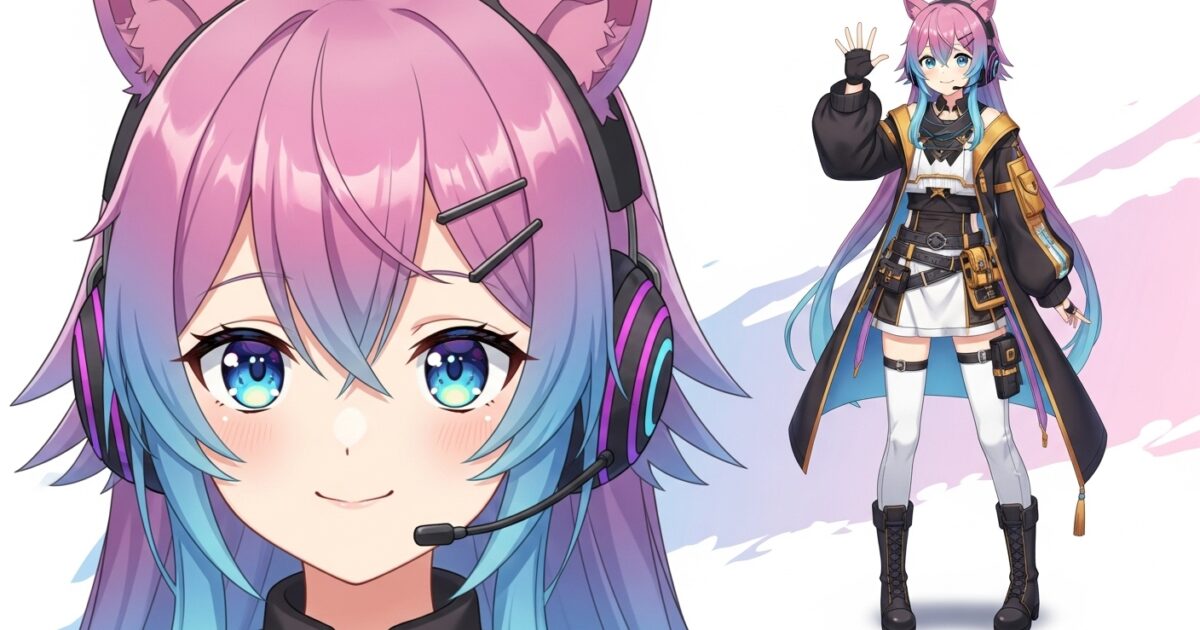
このセクションでは、VTSで動かすLive2Dモデルの準備について、入手方法から仕様、設定の目安までを整理します。
モデルのクオリティや設計は、配信全体の印象に大きく影響するため、最初の段階で方向性を決めておくことが大切です。
自作か依頼か、既存モデルかによって必要なコストや準備期間も変わるので、自分の予算やスケジュールに合わせて選びましょう。
モデル入手方法
Live2Dモデルを用意する方法はいくつかあり、それぞれコストと自由度が異なります。
完全オリジナルの見た目にこだわるなら、イラスト制作とLive2Dモデリングを自分で行うか、クリエイターに依頼する選択が一般的です。
一方で、まずはVTSの操作に慣れたい場合は、公式のサンプルモデルや、利用規約付きで配布されているフリーのLive2Dモデルを利用する手段もあります。
- 自作Live2Dモデル
- イラストレーターとモデラーへの依頼
- 配布や販売のLive2Dモデル
- 練習用の無料サンプルモデル
モデル仕様
VTS用のLive2Dモデルは、表情のバリエーションや髪・服などのパーツ分けが細かいほど表現の幅が広がります。
一方で、パーツ数が極端に多いと負荷が高くなり、古いPCやノートPCではトラッキングがカクつく原因になることもあります。
配信での見え方を意識するなら、立ち絵の全身ではなく、上半身中心で構図を作り込むと、フェイス表情が画面上で伝わりやすくなります。
表情ごとのパラメータ設定や物理演算の揺れ具合は、後からVTS側でも調整できるので、最初は動作の安定性を優先して設計するのがおすすめです。
設定目安
ここでは、VTSで扱いやすいLive2Dモデルの大まかな設定目安を表にまとめます。
あくまで目安なので、最終的には自分のPCスペックや配信スタイルを踏まえて調整してください。
| アートボード解像度 | 横1920px前後 |
|---|---|
| フレームレート | 30fps以上 |
| パーツ数 | 負荷を意識した適量 |
| 物理演算 | 自然で落ち着いた揺れ |
| 表情差分 | 笑顔や怒りなど数種類 |
| 口パラメータ | 母音別のパラメータ分割 |
権利確認
Live2Dモデルを配布や販売サイトから利用する場合は、必ず利用規約やライセンスを確認しましょう。
商用利用の可否、クレジットの表記義務、改変の範囲などが細かく定められていることが多く、違反するとトラブルの原因になります。
イラストレーターやモデラーに個別依頼する場合も、収益化配信やグッズ展開の可否を契約時に取り決めておくと安心です。
将来的に別キャラクターを追加するかどうかなど、長期的な展開を想定したうえで、権利の範囲を整理しておきましょう。
VTSトラッキング設定の表情制御
このセクションでは、VTSのトラッキング設定や表情制御のポイントを解説します。
カメラの映像をどれだけ正確にモデルへ反映できるかは、視聴者が感じる「キャラクターの生き生き感」に直結します。
初期設定のままでも動きますが、配信環境や顔の動かし方に合わせて微調整すると、疲れにくく自然な動きが得られます。
カメラ環境
トラッキング精度を高めるためには、カメラの位置と照明環境を整えることが重要です。
カメラは目線より少し上に設置し、顔全体がしっかり映る距離を確保すると、目や口の動きが安定して取得できます。
照明は暗すぎると顔が認識されにくく、逆に強すぎるバックライトはシルエットになってしまうため、正面や斜め前からの柔らかい光を意識しましょう。
- 顔全体が映る距離
- 目線よりやや上のカメラ位置
- 正面からの柔らかい照明
- 背景の強い逆光を避ける
トラッキング項目
VTSでは、顔の向きやまばたき、口の開閉、眉や体の傾きなど、多くの項目がトラッキング対象になっています。
それぞれの感度やスムージングを調整することで、モデルの動きがカクカクするのを抑えたり、実際の動きより少しオーバーに表現したりできます。
配信スタイルや自分の表情のクセに合わせて調整すると、長時間配信でも自然な動きが保ちやすくなります。
| 顔の回転 | 感度中程度で滑らか |
|---|---|
| まばたき | 検出感度やや高め |
| 口の開閉 | 小さな動きでも反応 |
| 眉の動き | 表情強調に活用 |
| 体の傾き | 大きな変化だけ反映 |
ホットキー運用
VTSでは、表情やポーズをホットキーに割り当てることで、ワンボタンで表情差分を切り替えることができます。
笑顔や泣き顔、驚き顔などをショートカットキーに登録しておくと、ゲーム中でもタイミングよく表情を変えられます。
ホットキーはキーボードだけでなく、配信デッキやマクロツールと組み合わせることで、より直感的な操作が可能です。
リアクションを大きく見せたい場面や、サムネイル用のポーズを素早く作りたい場面でも、ホットキーは大きな助けになります。
トラブル対策
トラッキングが突然途切れたり、モデルが固まって見える場合は、カメラやネットワーク周りを含めて原因を切り分ける必要があります。
まずはカメラアプリ単体で動作を確認し、他ソフトがカメラを専有していないかをチェックしましょう。
PCの負荷が高いときは、VTSの解像度やフレームレートを下げたり、配信ソフト側のエンコード設定を軽めに調整することで改善するケースもあります。
- カメラの占有状態確認
- VTS解像度やfpsの調整
- 配信ソフトの負荷軽減設定
- バックグラウンドアプリの終了
VTS連携配信ソフト活用パターン
ここでは、VTSと配信ソフトを組み合わせる代表的なパターンと、それぞれの特徴を整理します。
同じVTSでも、取り込み方法やシーン構成の工夫しだいで、配信の見え方や負荷が大きく変わります。
自分の配信スタイルに合ったパターンを把握し、視聴者にとって見やすく、操作しやすい構成を目指しましょう。
ウィンドウキャプチャ
もっともシンプルな方法が、OBSなどの配信ソフトでVTSのウィンドウをそのままキャプチャする方法です。
VTS側で背景を透過色や単色にしておき、配信ソフト側でクロマキー合成を使えば、ゲーム画面や背景画像の上にモデルを重ねて表示できます。
ゲームごとにシーンを分けて構成しておくと、配信中の切り替えもスムーズになります。
- 設定が簡単
- レイアウトが直感的
- クロマキーで透過可能
- 複数シーンで使い回し
仮想カメラ
VTSの仮想カメラ機能や、専用のカメラプラグインを使うと、VTSの映像を「カメラ入力」として他のソフトから参照できます。
この方法を使うと、配信ソフトだけでなく、ビデオ会議アプリや録画ソフトでも同じVTS映像を共有できる点が便利です。
複数のアプリで同時に映像を利用する場合は、PC負荷やカメラの競合が起きやすいので、用途を絞って運用するのがおすすめです。
| 利用場面 | 配信や会議アプリ |
|---|---|
| 設定の手軽さ | 一度設定すれば簡単 |
| 柔軟性 | 複数ソフトで共有 |
| 負荷 | PC性能に依存 |
| 相性 | 一部アプリで制限あり |
シーン演出
VTSと配信ソフトの組み合わせでは、シーンを使い分けることで配信全体の演出を豊かにできます。
雑談用の大きめのモデルシーン、ゲーム用の小さめのモデルシーン、歌枠用のシンプルな背景シーンなど、用途に応じたレイアウトを用意しておくと便利です。
シーン切り替え時のトランジションも工夫すると、テレビ番組のような滑らかな画面遷移を演出できます。
- 雑談用レイアウト
- ゲーム用レイアウト
- 歌枠用レイアウト
- トランジション演出
補助ツール
VTSはプラグインや外部ツールと連携することで、さらに表現力を高めることができます。
例えば、手の動きを検出するデバイスや、口や顔のトラッキングを強化する拡張ソフトを組み合わせると、より立体感のある動きを表現できます。
ただしツールを増やしすぎると設定やトラブルシューティングが複雑になるため、まずは自分の配信スタイルで本当に必要なものから導入するのが現実的です。
視聴者の反応を見ながら少しずつ演出を追加していくと、無理のないペースで環境を育てていけます。
VTSでVtuber活動を続ける運用のコツ
VTSでVtuber活動を始めた後は、環境を安定させつつ自分のペースで続けていくことが大切です。
配信のたびに少しずつ設定を見直し、視聴者のコメントやアーカイブを見返しながら、見やすさや聞きやすさを改善していきましょう。
機能を一度に全て使いこなそうとするのではなく、まずはモデルの動きと音声の安定を目標にし、慣れてきたら演出やツールを足していく流れが現実的です。
VTSはアップデートやコミュニティ情報も活発なので、新機能や便利な使い方を少しずつ取り入れながら、自分らしいVtuberスタイルを作っていってください。