
Vtuberの立ち絵の描き方は、なんとなく雰囲気で描き始めると後からサイズやレイヤー分けで行き詰まりやすいです。
最初にキャンバスサイズやキャラクター設定の方針を決めておくことで、配信画面でも崩れない見た目とLive2Dで動かしやすいデータを同時に目指せます。
この記事ではVtuberの立ち絵の描き方を7ステップの流れで整理しつつ、キャンバスサイズや解像度、パーツ分けの具体的な目安もまとめました。
「自作の立ち絵でデビューしたい」「絵師さんに依頼するときの判断軸も知りたい」という人が、迷わず準備できる状態をゴールにしています。
Vtuberの立ち絵の描き方を7ステップで身につける
ここではVtuberの立ち絵の描き方を、初めてでも迷いにくい7ステップに分けて全体像を整理します。
途中からLive2D用のパーツ分けを意識することで、後からの修正コストも抑えやすくなります。
目的や活動内容を言語化する
最初にVtuberとしてどんな活動をしたいのかを書き出しておくと、立ち絵の方向性がぶれにくくなります。
雑談中心なのかゲーム配信中心なのか、歌やイラストなどクリエイティブ寄りなのかで、衣装やポーズも変わってきます。
「明るい」「ミステリアス」など性格のキーワードも合わせて整理しておくと、表情や色の選び方が決めやすくなります。
依頼を考えている場合も、この段階でメモにしておけば絵師さんに共有しやすくなります。
理想のシルエットをイメージする
Vtuberの立ち絵は配信画面上ではかなり縮小されるため、一目で印象に残るシルエットが大切です。
頭身や体型、髪のボリューム、衣装の輪郭などをざっくりと描きながら「遠くから見ても誰かわかる形」を意識しましょう。
ポーズは正面気味で左右対称に近い構図にしておくと、Live2Dで動かしやすくなります。
もし動きのあるポーズにしたい場合も、まずは正面立ちのシルエットを決めてから応用すると破綻しにくいです。
キャンバスサイズを決めてガイドを引く
立ち絵は後からLive2Dで拡大しても粗くならないように、最初から大きめのキャンバスで描いておくのが基本です。
多くの解説ではVtuber用途なら長辺7000〜10000px前後を目安にすることが勧められており、顔の部分は1000px前後の解像度があると安心とされています。
キャンバスを作ったら、頭頂から足先までのバランスが取りやすいように中央線や目の高さのガイド線を軽く引いておきましょう。
将来的にグッズやポスターなどへの転用も考えるなら、解像度を高めに設定しておくと再利用の幅が広がります。
顔のバランスや表情を描き込む
配信画面で一番注目されるのは顔なので、立ち絵の中でも最初に時間をかけて描き込むのがおすすめです。
目と鼻と口の位置関係や、両目の距離、あごのラインが左右でずれていないかをガイド線で確認しながら整えます。
Vtuberとしてのキャラクター性が伝わるように、基本の表情を「デフォルト表情」として決めておきましょう。
ウインクや笑顔など別表情を追加する予定がある場合は、後から差分を作りやすいようにレイヤーを分けておきます。
髪型でキャラクター性を強める
髪型はシルエットと同じくらいキャラクターの印象を左右する要素です。
ツインテールやポニーテール、ショートなどの大まかな形を決めたら、左右のボリュームや流れが不自然になっていないか確認します。
配信画面で顔を大きく表示したときに、髪で目や表情が隠れすぎないようにバランスを調整しましょう。
Live2Dで揺れものにしたい毛先や前髪の房は、後から分割しやすいようにラフの段階から束を意識して描いておくと楽になります。
衣装や小物で世界観を固める
衣装は「職業やテーマがひと目で伝わるか」を基準に考えると、記憶に残りやすくなります。
世界観と合ったモチーフを1〜2個決めて、衣装の一部やアクセサリーとして繰り返し使うとキャラクター性が強まります。
あまり細かい柄を詰め込みすぎると、縮小表示したときに潰れて見えるため、模様は大きめに配置するのがおすすめです。
ヘッドフォンや武器など画面外にはみ出しやすい小物は、Live2Dで動かす際に邪魔にならない位置と大きさを意識しておきましょう。
Live2Dを想定したラフに整える
ラフが固まってきたら、Live2Dで動かすときに必要なパーツ分けを意識しながら線を整理していきます。
後から分割したい境界線は、重なり部分までしっかり描き込んでおくと、パーツを切り出すときに隙間が見えにくくなります。
腕や髪など前後関係が入れ替わるパーツは、重なっている部分も含めて描いておくと自然な動きを付けやすいです。
この段階で全体のバランスを見直し、配信画面に合わせてトリミングしたときの見え方も軽く確認しておきましょう。
キャンバスサイズや解像度の目安を押さえる
ここではVtuberの立ち絵を描くときに迷いやすいキャンバスサイズや解像度の考え方を整理します。
配信に十分な画質を確保しながら、制作環境に負荷をかけすぎないバランスを意識しましょう。
Vtuber用途のキャンバスサイズを決める
Vtuber用途の立ち絵は、顔を大きく寄せても粗くならないように長辺をかなり大きめに取るのが一般的です。
多くのLive2D向け解説では、長辺7000〜10000px前後で作成しておくと将来の4K配信やグッズ展開にも対応しやすいとされています。
短辺は使用する構図や余白の取り方によって変わりますが、全身が無理なく収まる比率を意識すると扱いやすいです。
| 用途 | Vtuber配信用立ち絵 |
|---|---|
| 推奨キャンバス長辺 | 7000〜10000px程度 |
| 推奨キャンバス短辺 | 4000〜6000px程度 |
| 顔の目安サイズ | 縦1000px前後 |
| 想定解像度 | Web配信なら72dpi以上 |
| 備考 | 印刷利用も想定するなら高解像度推奨 |
dpi設定の基本を理解する
dpiは印刷時の解像度を示す数値で、Web配信だけなら72dpi程度でも表示自体は問題ありません。
ただし将来的にポスターやグッズなど印刷物に使う可能性があるなら、350dpi程度で作っておくと画質面で安心です。
dpiを上げるほどデータ容量が増え、お絵描きソフトやPCの負荷も高くなるため、自分の環境と相談して決めましょう。
迷ったときは「長辺を十分大きくしておき、dpiもやや高め」にしておくと用途の幅を広げやすくなります。
制作環境に合わせたサイズ調整のコツ
キャンバスサイズを大きくしすぎると、ブラシが重くなって作業が進まなくなることがあります。
現在のPCスペックや使用ソフトで快適に動く上限を試し、ギリギリまでキャンバスを大きくしないようにするのが現実的です。
どうしても重い場合は、ラフ段階は小さめの解像度で進めてから、線画や塗りでキャンバスを拡大する方法もあります。
- ラフは軽いサイズで描く
- 線画以降でキャンバス拡大
- 不要なレイヤーを随時削除
- 統合前にバックアップを保存
Vtuber立ち絵のキャラクターデザインを作る視点
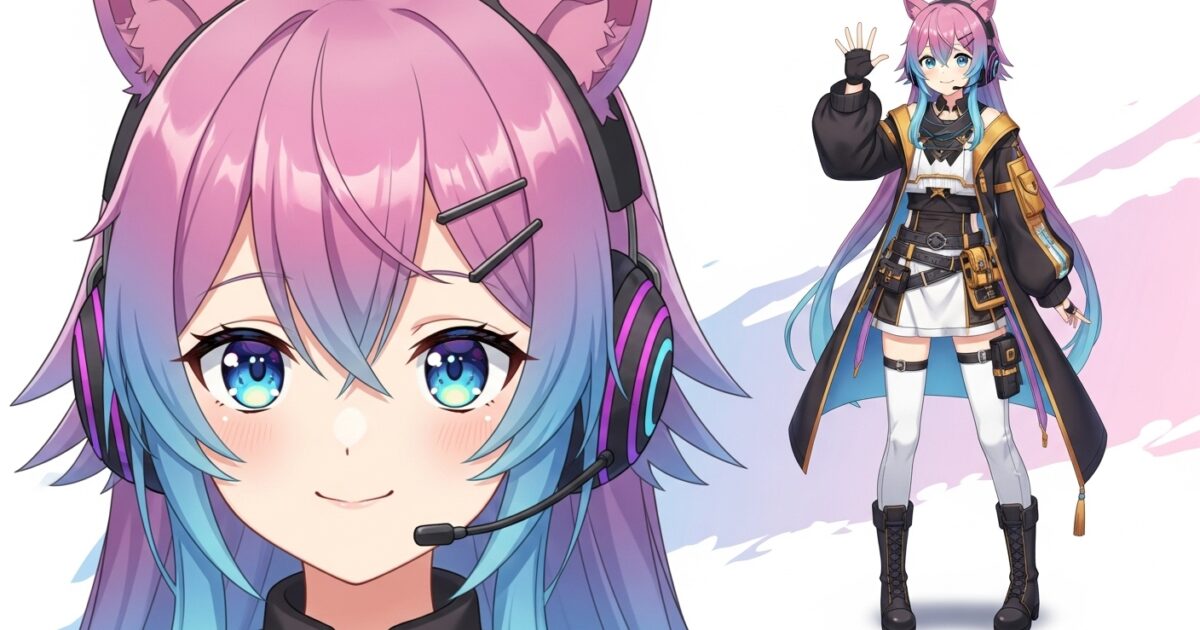
ここではVtuber立ち絵の中身となるキャラクターデザインを、設定や配色の面から整理していきます。
世界観や性格が伝わりやすく、ファンアートも描かれやすい見た目を目指しましょう。
キャラクター設定シートを作る
立ち絵を描く前に、簡単なキャラクター設定シートを作っておくとデザインのブレを防げます。
名前や年齢だけでなく、話し方、好きなもの、活動ジャンルなどを文章でまとめるとイメージが具体的になります。
設定の中から「視覚的に表現できる要素」を抜き出すと、衣装や小物のモチーフを決めやすいです。
自分用だけでなく、将来絵師さんやモデラーさんに依頼するときの資料としても流用できます。
配色バランスを整える
配信画面上で見やすくするには、色数を絞りつつコントラストをしっかり付けることが重要です。
まずキャラクターの性格や世界観に合ったメインカラーを1色、その色を引き立てるサブカラーを1〜2色決めておくと全体がまとまりやすくなります。
アクセントカラーは小物や目の色などポイント使いに留めると、画面がうるさくなりにくいです。
| 役割 | メインカラー |
|---|---|
| 使用範囲 | 衣装の大部分や髪色 |
| 印象 | キャラクターの性格を象徴 |
| サブカラー | メインを支える補助色 |
| アクセント | 小物や目のハイライト |
| 配信画面での役割 | 遠目でも特徴を認識しやすくする |
ファンアートを意識したシルエット設計
ファンアートを描いてもらいやすいキャラクターは、シルエットやモチーフが覚えやすい傾向があります。
描くのが難しすぎる複雑な衣装や装飾は、シンプルなパターンに置き換えるなど、真似しやすい構造を意識してみましょう。
横から見たときや、バストアップのみを描いたときにもキャラクターだと分かる特徴を1つ用意しておくと印象に残ります。
髪型やアクセサリーなど、ファンアートで省略されにくい要素に個性を集中させると効果的です。
ラフから仕上げまでの作業フローを整える
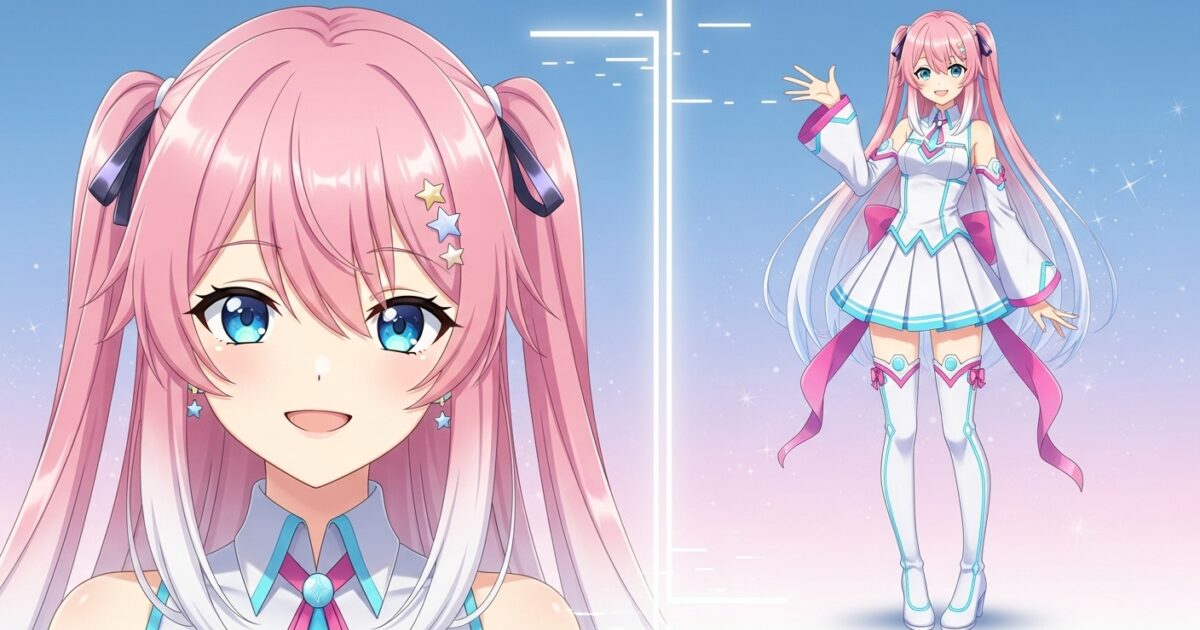
ここではラフから線画、塗りまでの流れを整理して、効率よく立ち絵を完成させるためのフローを解説します。
順番を決めておくことで、修正しやすいレイヤー構成も自然と意識できるようになります。
全身ラフでポーズを固める
最初のラフは細部よりも全体のバランスとポーズの安定感を優先して描きます。
重心がどこにあるか、足元の接地感が自然か、頭身が崩れていないかを確認しながら調整しましょう。
この段階で衣装の大まかな形やアクセサリーの位置も決めておくと、後の工程で迷いにくくなります。
ラフは複数パターンを描いてスクリーンショットに並べ、客観的に見比べるのもおすすめです。
線画のクオリティを安定させる
線画は後から何度も見られる部分なので、太さや強弱を意識しながら丁寧に描き進めましょう。
線を引くときは、ブラシの設定を立ち絵用に一度決めてから全身で統一すると、仕上がりに一体感が出ます。
消しゴムで何度も描き直すよりも、短いストロークで線を分割して重ねる方が滑らかなラインになりやすいです。
- 線の太さをパーツごとに統一
- 輪郭はやや太めに設定
- 顔まわりは丁寧に描画
- 服のシワは描き込みすぎない
塗り方で立体感を演出する
塗りでは光源を一方向に決めておくと、全体の立体感が出しやすくなります。
肌や髪、衣装ごとに影の色味を少し変えると、単調にならず情報量のある仕上がりになります。
ハイライトやリムライトを適度に入れることで、配信画面上でもキャラクターの輪郭が際立ちます。
| 部位 | 肌 |
|---|---|
| 影の特徴 | 赤みを残した柔らかい影 |
| 髪の影 | 彩度を落とした濃いめの色 |
| 衣装の影 | 素材ごとにコントラストを調整 |
| ハイライト | 顔と髪に重点的に配置 |
| 配信時の見え方 | 小さく表示しても立体感を維持 |
Live2D用に分ける立ち絵パーツの考え方
ここではLive2Dで動かしやすい立ち絵にするためのパーツ分けやレイヤー構成の考え方を解説します。
最初から分割を意識しておくことで、モデラー側の負担も減り、自然な動きにつながります。
分割しておきたい主要パーツ一覧
Live2D用の立ち絵では、後から動かしたい部分を中心に細かくパーツ分けをしておく必要があります。
最低限分けておきたいのは、顔のパーツや髪の束、腕や胴体など、動きが大きく出る箇所です。
余裕があれば服の装飾やアクセサリーも分けておくと、揺れものとして演出の幅が広がります。
- 顔の輪郭や首
- 目やまぶたや眉
- 口や口内
- 前髪やサイドや後ろ髪
- 前腕や上腕
- 胴体や腰まわり
- 装飾やアクセサリー
左右や前後のレイヤー命名を整理する
パーツを左右や前後に分けるときは、後から混乱しないように命名ルールを最初に決めておくことが大切です。
キャラクター視点の左と右を基準にして、矢印などの記号を活用すると、モデリング時の誤解を減らせます。
前後関係が入れ替わるパーツは、あらかじめ別レイヤーにしておくと、動きに応じて差し替えやすくなります。
レイヤー名が重複するとトラブルの原因になるため、一意の名前になるように注意して管理しましょう。
フォルダ構成のサンプルを参考にする
パーツ数が増えると、レイヤーが散らかって管理が難しくなりがちです。
あらかじめ大きなフォルダ単位で構成を決めておくと、後から探しやすくトラブルも減らせます。
顔や髪、体など大きなカテゴリごとにフォルダを分け、その中に細かいパーツを入れていく形が扱いやすいです。
| フォルダ名 | 顔 |
|---|---|
| 主な内容 | 輪郭や目や口や眉 |
| 髪フォルダ | 前髪や後ろ髪や横髪 |
| 体フォルダ | 胴体や腕や足 |
| 装飾フォルダ | アクセサリーや小物 |
| 背景フォルダ | 簡易的な背景や影 |
長く愛されるVtuber立ち絵を完成させよう
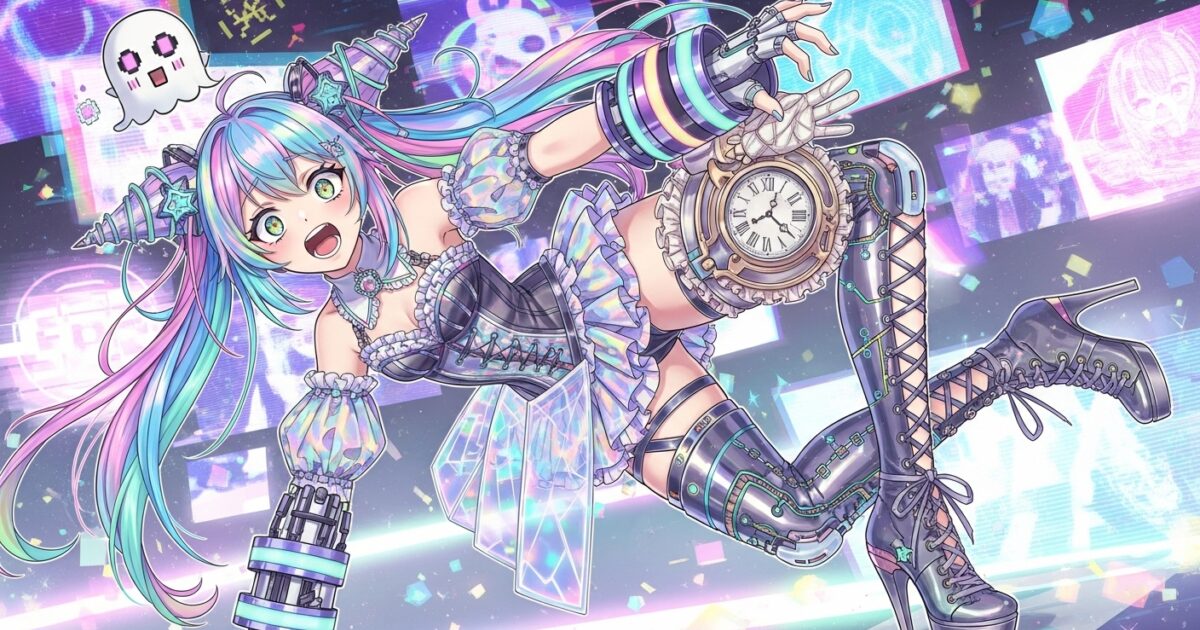
Vtuberの立ち絵の描き方は、キャンバスサイズや解像度の決定、キャラクターデザインの整理、ラフから仕上げまでのフロー、Live2D用のパーツ分けといった複数の要素が組み合わさって完成します。
最初に活動目的や世界観を言語化し、顔やシルエットを大切にしながらデザインを固めていくことで、配信画面でもファンアートでも映えるモデルに近づけます。
キャンバスサイズは長辺7000〜10000px前後を目安にしつつ、自分の制作環境に合わせて無理のない範囲に調整することも忘れないようにしましょう。
Live2Dを意識したレイヤー分けやフォルダ構成まで整えた立ち絵は、長く活動を続けたときほど価値を発揮してくれます。
自分のペースで少しずつブラッシュアップしながら、理想のVtuber像に近づく立ち絵を育てていきましょう。