

Macしか持っていないけれどVtuberになれるのか不安に感じている人は多いです。
実際にはMacでも配信ソフトやトラッキングアプリをきちんと選べば十分にVtuber活動を始められます。
ここではVtuberをMacで始めたい人向けに必要なソフトや機材環境の整え方や注意点を具体的に整理します。
Windows前提の情報が多くて混乱しやすい部分もMacに絞って要点を押さえていきます。
VtuberをMacで始める5ステップ
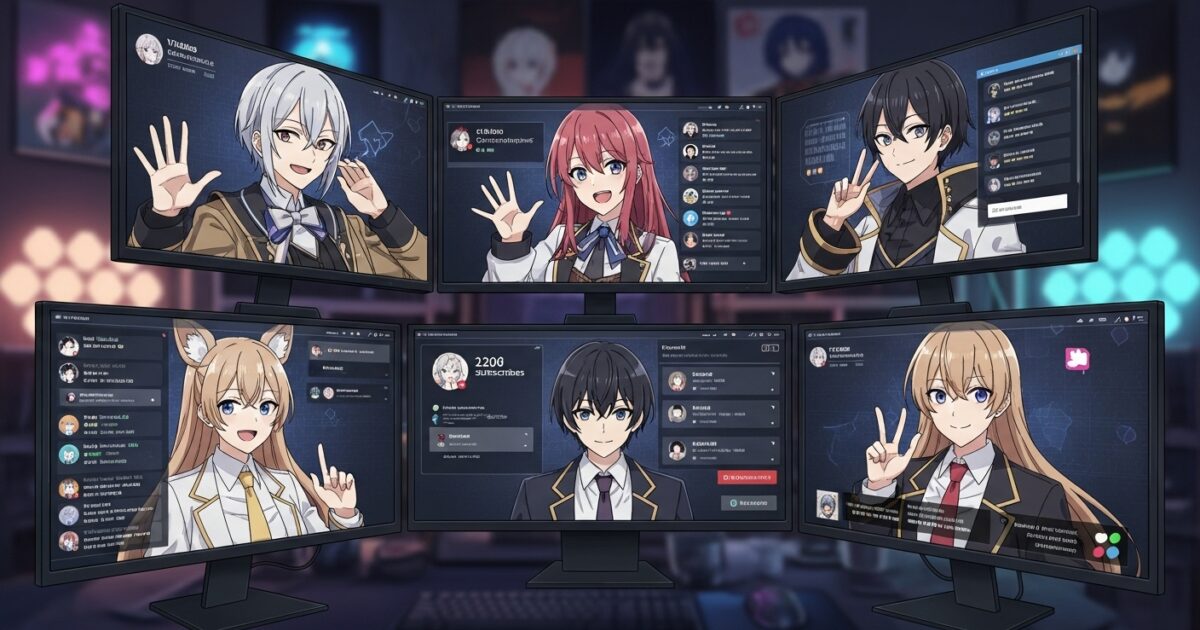
まずはVtuberをMacで始めるまでの全体像を五つのステップに分けて整理します。
流れを把握しておくと必要なソフトや機材の選び方も迷いにくくなります。
準備
最初にどのようなVtuber活動をしたいのかをざっくり決めておくことが大切です。
雑談配信が中心なのかゲーム配信なのか歌配信なのかによって必要な機材や回線品質が変わります。
あわせて現在使っているMacの型番やメモリ容量やストレージ残量も確認しておきます。
AppleシリコンのMacなら多くの場合Vtuber活動に十分な性能を持っています。
環境設定
次にMacのOSバージョンやストレージ状態を整えておきます。
OSはできるだけ最新に近い安定版へアップデートしセキュリティパッチも当てておきます。
録画データや配信アーカイブを保存するために空きストレージを多めに確保しておくと安心です。
外付けSSDを録画専用に用意しておくと長期的な運用が楽になります。
トラッキング
Vtuberの顔や体の動きをアバターに反映させるためにはトラッキングソフトが必要です。
Mac環境ではLive2DモデルならVTube StudioやnizimaLIVEなどが定番の選択肢になります。
iPhoneをフェイストラッキング用カメラとして使う構成にすると表情の追従精度が一気に高まります。
Webカメラだけで始めておき後からiPhone連携に切り替える運用も可能です。
配信設定
アバターの映像を配信サイトへ送るためにOBS Studioなどの配信ソフトをMacに導入します。
VTube StudioやVCamなどのトラッキングソフトから出力された映像を仮想カメラ経由でOBSに取り込みます。
YouTubeやTwitchなど配信先ごとにストリームキーを取得しOBS側に設定すれば配信準備は完了です。
最初は短時間のテスト配信を非公開や限定公開で行い音量や画質のバランスを確認します。
運用
実際に配信を始めたらアーカイブを見返して問題点をメモし次回以降の改善に活かします。
Macのファンの音やCPU負荷が気になる場合は画質設定を少し下げるなど運用面の調整も重要です。
配信頻度や編集時間のバランスを取りながら無理のないスケジュールを作ると長続きしやすくなります。
ソフトのアップデート情報も定期的に確認して安全で快適な環境を保つようにします。
MacでVtuber活動をするメリット
ここではVtuberをMacで行う場合に感じやすいメリットを整理します。
Windows前提で語られることが多いVtuber環境の中でMacならではの強みを押さえておきます。
安定性
MacはハードウェアとOSの組み合わせがシンプルなためドライバ周りのトラブルが少ない傾向があります。
配信中に予期せぬアップデートやドライバエラーで落ちるリスクが下がるのは大きな利点です。
Appleシリコン世代では発熱や消費電力のバランスも良く長時間配信でも安定して動作しやすいです。
収録と編集と配信を一台でこなしたい人にとって扱いやすい環境と言えます。
静音
Appleシリコン搭載Macは高負荷時でもファン音が比較的静かでマイクにノイズが乗りにくいです。
自室が狭くマイクと本体の距離を十分に取れない場合でも環境音を抑えた配信を目指せます。
静かな深夜帯に配信するスタイルでもファン音が気になりにくいのはMacならではの強みです。
ノイズ対策のために余計な機材を増やさずに済む点もメリットになります。
作業
Macは動画編集やサムネイル制作などVtuber活動に付随するクリエイティブ作業との相性が良いです。
配信だけでなく編集済み動画やショートクリップを量産したい人ほどMac環境の恩恵を感じやすくなります。
特に次のようなポイントはVtuber活動を効率化するのに役立ちます。
- Final Cut ProやiMovieなどの編集ソフトが標準的に利用可能
- AirDropによるiPhoneとの高速な素材転送
- 高解像度ディスプレイによるUIの視認性
- フォントや日本語入力環境の扱いやすさ
Macで使えるVtuber向けソフト
ここからはMacで利用できる代表的なVtuber向けソフトを用途別に整理します。
どのソフトを組み合わせるかで配信のやりやすさが大きく変わるため特徴を押さえて選びましょう。
VTube Studio
Live2Dモデルを使うVtuberにとって定番になっているのがVTube Studioです。
Mac版も提供されておりiPhoneやWebカメラを使ったフェイストラッキングに対応しています。
基本無料で利用でき追加の有料機能を必要に応じて購入する課金モデルになっています。
Live2D Cubismで作成したモデルをそのまま読み込めるので2Dアバター運用をしたい人に向いています。
| 用途 | Live2Dモデルのトラッキング |
|---|---|
| 対応OS | Windows Mac iOS Android |
| 料金 | 基本無料 有料機能あり |
| 特徴 | iPhone連携による高精度トラッキング |
VCam
VCamはmacOS向けに開発されたVRMアバター対応のアプリでWeb会議や配信にそのまま使えるのが特徴です。
表情や手や指のトラッキングまで対応しておりZoomやGoogle MeetやOBS Studioなどと連携できます。
VRoid Hubと連携してアバターを読み込めるため3D寄りの見た目で活動したい人にも向いています。
OBSを使わずにWeb会議だけでVtuber風の見た目になりたいケースでも手軽に導入できます。
nizimaLIVE
nizimaLIVEはLive2D社が提供する公式のトラッキングソフトでMac版も提供されています。
Live2Dモデルの動作に最適化されておりシンプルな操作でフェイストラッキングを始められます。
有料プランもありますがまずは無料範囲から試して自分の配信スタイルに合うか確認するとよいです。
将来的に商用利用を視野に入れている人ほど公式ソフトの安心感は大きなメリットになります。
OBS Studio
OBS Studioは配信と録画を行うための定番ソフトでMac版も安定して利用できます。
VTube StudioやVCamの映像をシーンとして取り込みレイアウトやBGMやエフェクトを自由に組み合わせられます。
YouTubeやTwitchなど主要な配信サービスとの連携機能も充実しておりマルチプラットフォーム配信にも対応しやすいです。
プラグインやスクリプトを活用すると配信の演出をかなり細かく作り込めるのも魅力です。
MacでVtuber配信をするための機材
ここではMacでVtuber配信を行う際にあると安心な機材を整理します。
すべてを一度にそろえる必要はないので最初は必須のものから段階的に導入していきましょう。
Mac本体
配信用のMacはAppleシリコン搭載モデルでメモリが16GB以上あると余裕を持って運用しやすくなります。
M1やM2世代のMacBook AirでもLive2Dモデル配信と簡単な編集であれば十分こなせるケースが多いです。
長時間配信や重めの3Dゲーム配信を視野に入れるならMacBook Proやデスクトップ型も候補になります。
将来の拡張性を考えると購入時点でメモリを多めにしておくことが重要です。
カメラ
顔のトラッキングにはMac内蔵カメラだけでも始められますがiPhoneを使うと精度が大きく向上します。
VTube Studioや対応アプリではiPhone側のアプリで顔をトラッキングしネットワーク経由でMacへデータを送る方式が一般的です。
Webカメラを追加する場合はフルHD以上の解像度でフレームレートが高いモデルを選ぶと表情が滑らかになります。
カメラ位置は目線に近い高さに固定しやすいように小型の三脚やアームを用意しておくと便利です。
マイク
音質は配信の印象を大きく左右するためマイクにはできるだけ投資しておきたいところです。
最初の一本としてはUSB接続のコンデンサーマイクを選ぶとMacにつなぐだけで手軽に使えます。
環境音が気になる場合は単一指向性のマイクを選びポップガードやマイクアームも合わせて導入すると効果的です。
将来的にオーディオインターフェースを導入する余地を残しておくと音質改善の選択肢が広がります。
照明
顔のトラッキング精度と見た目の印象を上げるためには適切な照明も重要です。
リングライトやパネルライトを目線の少し上から当てると表情が明るくなりトラッキングも安定しやすくなります。
色温度を調整できるライトを使うと肌の見え方や部屋の雰囲気に合わせて微調整が可能です。
モニターの白い光だけに頼るよりも疲れにくく長時間配信に向いた環境を作れます。
MacでVtuber配信を安定させるコツ
ここではMacを使ったVtuber配信を安定させるための運用上のポイントを紹介します。
小さな工夫を積み重ねることで配信トラブルを減らし視聴者にストレスの少ない環境を提供できます。
ネットワーク
配信の安定性は回線品質に大きく左右されるため可能なら有線LAN接続を優先します。
WiFiを使う場合でもルーターとの距離を近づけたり5GHz帯を利用したりして干渉を減らす工夫が必要です。
配信前に速度計測サービスで上りの実効速度を確認しビットレートの設定を決めると安心です。
家族と回線を共有している場合は配信時間帯を相談しておくと予期せぬ帯域不足を防げます。
温度
長時間配信ではMac本体の温度管理も重要なポイントになります。
本体の下にスタンドを入れて空気の通り道を確保すると発熱が抑えられやすくなります。
夏場は部屋全体の室温を下げるためにエアコンや扇風機を併用することも検討しましょう。
温度が上がりすぎると自動的に性能が抑えられカクつきや音ズレの原因になることがあります。
バックグラウンド
配信中は不要なアプリやブラウザタブをできるだけ閉じてCPUとメモリの負荷を軽くしておきます。
特にクラウドストレージの同期やウイルススキャンなど重い処理は配信時間帯を避けて実行するのが安全です。
アクティビティモニタで負荷の高いプロセスを事前に確認しておくと原因切り分けがしやすくなります。
通知音やポップアップを防ぐためにおやすみモードを活用するのも有効です。
MacでVtuberを始める人への注意点
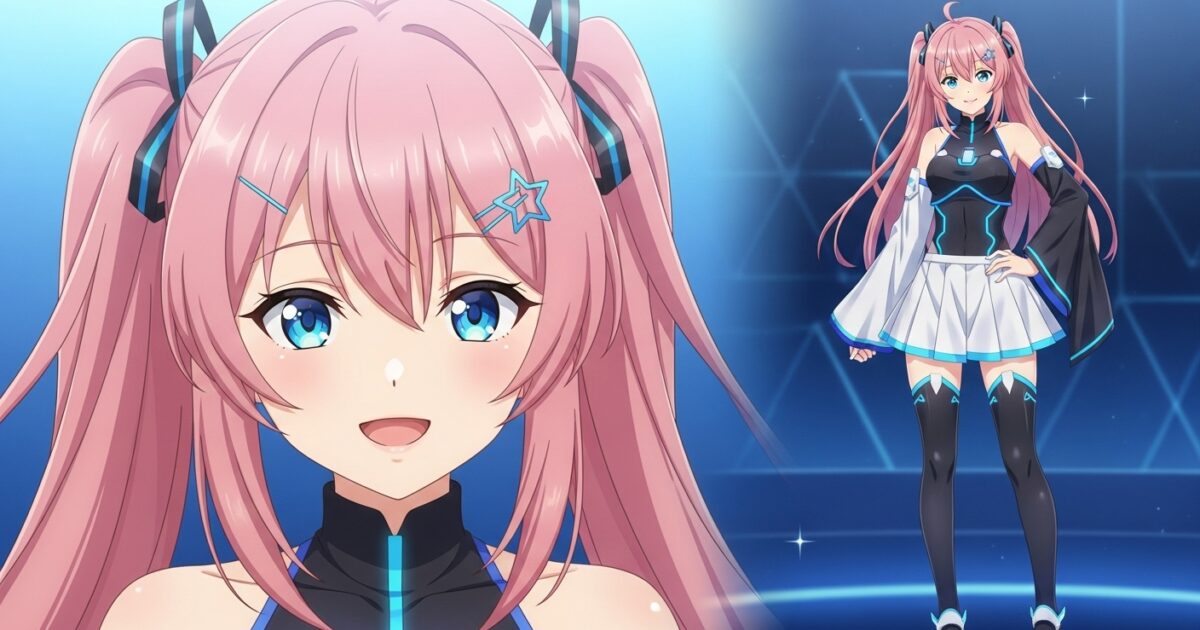
最後にMacでVtuber活動を始める前に知っておきたい注意点を整理します。
事前に把握しておくことで後からの想定外の出費や環境構築のやり直しを減らせます。
対応
Vtuber向けソフトの中にはWindows専用のものも多くすべてをMacだけで完結させるのは難しい場合があります。
特定の3Dアバターソフトやゲーム配信ツールがWindowsのみ対応というケースも珍しくありません。
どうしても使いたいWindows専用ソフトがある場合は別途Windows機を用意するかクラウドPCサービスの利用も検討が必要です。
まずは自分が使いたいソフトがMac対応かどうか公式サイトで必ず確認しておきましょう。
性能
AppleシリコンのMacは高性能ですが重い3Dゲーム配信をしながらVtuberアバターを動かすと負荷が高くなります。
ゲーム配信を中心に考えている場合はゲーム機からキャプチャーボード経由で映像を取り込みMac側で配信だけを担当させる構成が現実的です。
逆に雑談配信や歌枠中心であればMac単体でも比較的余裕を持って運用できます。
自分の配信スタイルに合わせてMacにどこまでの役割を持たせるかを決めておくことが大切です。
コスト
Mac本体に加えてマイクやカメラや照明などをそろえると初期費用がそれなりにかかります。
いきなり高価な機材を一式そろえるのではなくまずは最低限の構成で始めて継続できそうかを確認するのがおすすめです。
活動が軌道に乗ったタイミングで段階的に機材をアップグレードしていく方が無理がありません。
サブスクリプション型のソフトを複数契約する場合は月額コストの合計も忘れずに把握しておきましょう。
Mac環境でVtuberを続けるための指針
VtuberをMacで始める場合は対応ソフトと機材構成をきちんと整理すれば十分に快適な配信環境を作れます。
特にLive2Dモデルでの活動や動画編集との両立を考えている人にとってMacは相性の良い選択肢になります。
一方でWindows専用ソフトが多いことや初期コストなどMac特有の制約もあるため自分のやりたい配信スタイルと照らし合わせて検討することが重要です。
少しずつ環境を整えながら試行錯誤を重ねればMac環境でも自分らしいVtuber活動を長く続けていくことができます。