
VTuberとしてライブをやってみたいけれど、具体的に何を準備してどう進めれば良いのか分からない人は多いです。
この記事では、VTuberのライブがどうやって成り立っているのかという仕組みから、個人でも始められる配信準備や手順までを順番に整理します。
配信機材やソフトの名前が出てきますが、すべてを一度にそろえる必要はありません。
まずは全体像をつかんで、自分がどのスタイルのVTuberライブから始めたいかをイメージしていきましょう。
VTuberのライブはどうやって行う

最初のセクションでは、VTuberのライブがどんな流れと仕組みで成り立っているかを俯瞰していきます。
ライブ配信の基本的な流れ
VTuberのライブは、大きく分けると「演者の動きと声を取り込む」「アバターと映像に反映する」「配信プラットフォームに送る」という三つの流れで構成されます。
演者の動きや表情はカメラやモーションキャプチャーで取得され、音声はマイクから取り込まれます。
それらを配信ソフトがまとめて一つの画面として合成し、YouTubeなどの配信サイトへリアルタイムで送信します。
視聴者は配信サイト側のプレイヤーを通じて、アバターの動きと声が合わさったライブ映像を楽しむことができる仕組みです。
アバターを動かす仕組み
多くのVTuberは、2DモデルならWebカメラやスマホによるフェイストラッキング、3Dモデルならモーションキャプチャーを使ってアバターを動かしています。
2Dモデルでは、カメラが顔の向きや口の動きを検出し、それをソフトがリアルタイムでモデルの動きに変換します。
3Dライブでは、専用スーツやセンサーを装着して全身の動きを細かく取得し、ステージ上の3Dアバターに反映させます。
最近は小規模な個人でも使える簡易モーションキャプチャー機材も増えており、フルトラッキングに近い表現を自宅から行うことも可能になっています。
音声とマイク環境
VTuberのライブでは、声の聞きやすさが視聴者の満足度を大きく左右します。
多くの配信者はUSBマイクやオーディオインターフェイス付きのコンデンサーマイクを使って、クリアな音声を届けています。
ポップノイズや環境音を減らすために、マイクの位置や入力レベルを調整したり、ノイズ抑制機能を使うことも一般的です。
BGMや効果音は配信ソフト側で流しつつ、自分の声との音量バランスを整えることで、ライブ全体の聞き心地が良くなります。
配信ソフトと設定
VTuberのライブでは、OBS Studioなどの配信ソフトを使って、カメラ映像やアバターのウィンドウ、コメント欄などを一つの画面にまとめます。
配信ソフトでは、解像度やビットレート、音声ミキサーなどを設定して、視聴者側に届く映像と音声の品質を整えます。
アバターを動かすソフトとは、ウィンドウキャプチャーや仮想カメラ機能で連携させることが多いです。
一度設定したシーンやソースはテンプレートとして保存できるので、次回以降のライブ準備がぐっと楽になります。
配信プラットフォームとアカウント
多くのVTuberはYouTubeやTwitchなどの動画配信プラットフォームでライブを行っています。
まずは配信したいサービスにアカウントを作成し、ライブ配信機能を有効にしておく必要があります。
YouTubeの場合はライブ配信の有効化に時間がかかることがあるため、早めに設定しておくと安心です。
配信キーと呼ばれる文字列を配信ソフトに設定することで、自分のアカウントに向けてライブ映像を送信できるようになります。
コメントとのリアルタイムなやりとり
VTuberライブの魅力は、アバターを通じて視聴者とリアルタイムにコミュニケーションできる点にあります。
配信ソフトの画面や別ウィンドウでコメント欄を表示し、視聴者のメッセージに反応しながらトークや企画を進めます。
コメントハイライトやスタンプなどの機能を活用すると、視聴者側も参加している感覚を得やすくなります。
コミュニケーションの濃さが、リピーターやファンコミュニティの形成につながっていきます。
3Dライブとオンライン配信の違い
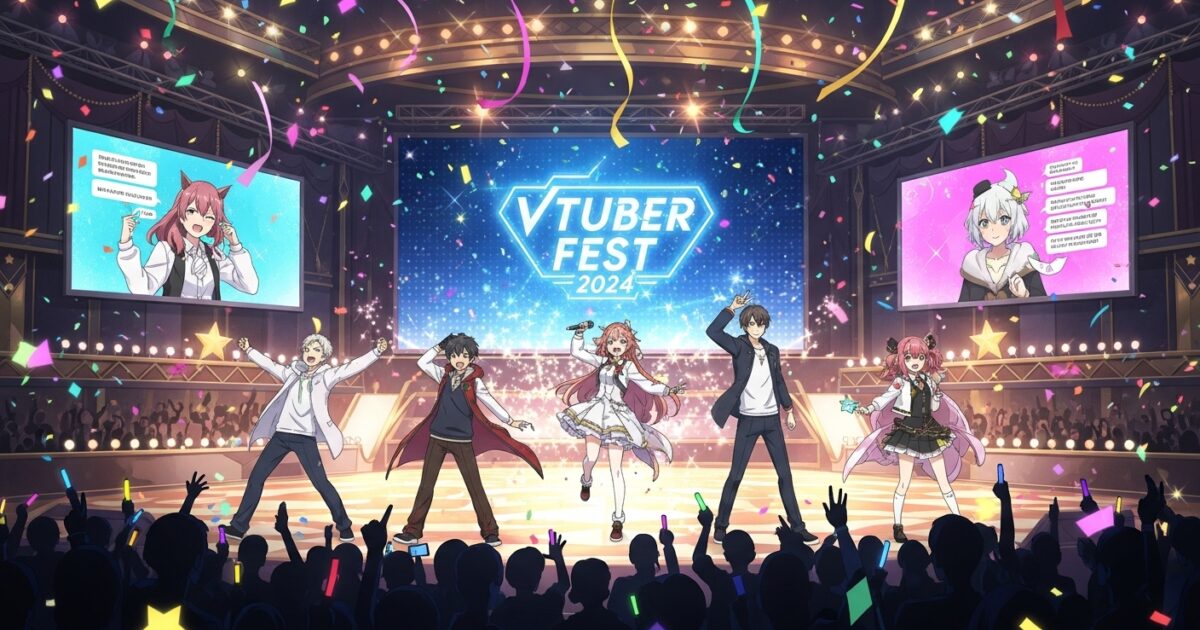
スタジオを使った3Dライブでは、ステージ照明や巨大スクリーン、AR演出などを組み合わせて、大規模なライブイベントとして実施することがあります。
演者は会場近くの別室やステージ裏で実際に歌って踊り、その動きがモーションキャプチャーを通じてステージ上の3Dアバターに反映されます。
オンライン配信だけのライブに比べて、音響や照明などの設備が大掛かりになる反面、会場の熱量を直接感じられるのが特徴です。
個人勢の場合は、まず自宅からのオンラインライブに慣れてから、将来的に3Dライブを目指すというステップを踏むことが多いです。
個人が始めやすいVTuberライブの準備

次のセクションでは、個人でVTuberライブを始めたい人向けに、現実的な機材構成や環境づくりの考え方を整理します。
最低限そろえたい機材
最初からすべての機材をそろえる必要はなく、まずは最低限のセットからスタートするのがおすすめです。
雑談中心のライブであれば、パソコンかスマホ、マイク、アバターを動かすためのアプリがあれば配信を始められます。
画質や動きの滑らかさを上げたい場合は、Webカメラやライティング機材を追加していくと良いでしょう。
段階的に機材をグレードアップしていくことで、費用負担を抑えながら配信クオリティを育てていけます。
- 配信用パソコンまたはスマホ
- マイク
- Webカメラまたはトラッキング用スマホ
- アバター用ソフト
- 配信ソフト
パソコンとスマホの選び方
VTuberライブでは、パソコン配信とスマホ配信のどちらを選ぶかで必要な性能や自由度が変わります。
パソコン配信は設定の自由度が高く高画質な配信に向き、スマホ配信は手軽さを優先したい人に向いています。
自分の予算とやりたい配信スタイルに合わせて、どちらをメインにするか考えてみましょう。
迷った場合は、まずスマホだけで試して感覚をつかみ、その後パソコン環境を整える流れも現実的です。
| 配信スタイル | パソコン配信 |
|---|---|
| 特徴 | 高画質と拡張性が高い |
| 必要な性能 | 中〜高性能CPUと十分なメモリ |
| 向いている人 | 長時間配信やゲーム配信をしたい人 |
| スマホ配信の特徴 | 手軽で準備が少ない |
| スマホ配信の注意点 | 発熱とバッテリー消耗 |
ネット環境と配信場所
どれだけ機材を整えても、ネット回線が不安定だと映像や音声が途切れて視聴者体験が損なわれてしまいます。
自宅配信では、できるだけ有線接続や安定したWi-Fi環境を用意することが重要です。
配信場所は、外からの騒音が少なく、自分の声が響きすぎない部屋を選ぶと音質面でも有利になります。
背景に生活感を映したくない場合は、バーチャル背景や配信画面のレイアウトで工夫すると良いでしょう。
配信スタイル別のVTuberライブ手順

ここからは、実際にVTuberライブを始めるときの具体的な手順を、代表的な配信スタイルごとに整理します。
YouTubeライブの基本手順
YouTubeでVTuberライブを行う場合、アカウント準備と配信ソフト側の設定を順番に進める必要があります。
まずはYouTubeのチャンネルを作成し、ライブ配信機能を有効化しておきます。
次に配信ソフトで解像度やビットレート、音声入力などを設定し、配信キーを入力してYouTubeと接続します。
テスト配信で自分の声やアバターの動きが問題なく出ているか確認してから、本番のライブを開始すると安心です。
- チャンネル作成
- ライブ機能の有効化
- 配信キーの取得
- 配信ソフトの設定
- テスト配信の実施
OBS Studioでの画面構成
OBS Studioを使う場合は、シーンとソースという概念を使って配信画面を組み立てます。
アバターウィンドウ、BGM、ゲーム画面、コメント表示などを別々のソースとして追加し、見やすいレイアウトに配置していきます。
ライブ中にシーンを切り替えることで、雑談シーンやゲームシーンなどを使い分けることもできます。
以下のような構成にしておくと、初配信でも分かりやすい画面になります。
| シーン名 | 雑談用シーン |
|---|---|
| 主なソース | アバターウィンドウ |
| 追加ソース | 背景画像 |
| 音声ソース | マイクとBGM |
| 配信画面の役割 | トーク中心の場面 |
コラボ配信の流れ
他のVTuberとコラボライブを行う場合は、音声通話ツールやコラボ相手との画面共有が必要になります。
通話アプリの音声を配信ソフトに取り込むために、オーディオルーティングの設定を事前に整えておくことが重要です。
開始前にお互いの音量バランスや遅延を確認し、合図の取り方や進行役などを決めておくとスムーズに進行できます。
トラブルが起きたときの連絡手段も事前に決めておくと、急な切断時にもすぐ対応できます。
VTuberライブを安定させるコツ

最後の実務的なセクションでは、トラブルを減らしつつ配信クオリティを上げていくためのポイントを見ていきます。
配信トラブルを減らす工夫
ライブ配信では、回線の不調やソフトのフリーズなど、予期せぬトラブルが起こることがあります。
本番前にパソコンを再起動して不要なアプリを閉じておくと、負荷を軽減できます。
配信ソフトの設定は余裕を持ったビットレートにして、回線速度に対して無理のない条件にすることが大切です。
万が一トラブルが起きても、コメントで状況を説明できるように、短い定型文を考えておくと心に余裕が生まれます。
- 事前の再起動
- 不要アプリの終了
- ビットレートの調整
- テスト配信の実施
- トラブル時の定型コメント
音質と画質を上げる改善ポイント
配信の満足度を上げたい場合、いきなり高価な機材をそろえる必要はなく、小さな改善の積み重ねが効果的です。
マイクの位置や向き、部屋の反響、照明の当て方などを変えるだけでも、印象は大きく変わります。
改善したい項目ごとに、どこから手を付けるか優先順位を付けると取り組みやすくなります。
次のような目安を参考に、自分の配信環境を少しずつ整えていきましょう。
| 改善したい項目 | 音質 |
|---|---|
| 最初の一歩 | マイク位置の調整 |
| 次の改善 | ポップガード導入 |
| 画質の改善 | 照明の追加 |
| 予算をかける優先度 | マイクと照明 |
モチベーションを保つ考え方
VTuberライブは、最初は視聴者が少なくても続けるうちに少しずつ常連が増えていく世界です。
数字だけにとらわれず、自分が楽しめる企画や話題を中心に配信していくと、継続しやすくなります。
配信のたびに一つだけ改善点やチャレンジを決めておくと、成長を実感しやすくなります。
アーカイブを見返して良かった点を探す習慣を付けると、自信を持って次のライブに臨めます。
VTuberライブの仕組みを理解して一歩踏み出そう

VTuberのライブは、演者の動きと声をアバターに反映し、配信ソフトを通じて視聴者に届けるという仕組みで成り立っています。
個人でも、パソコンやスマホ、マイクなどの最低限の機材とアバター用アプリがあれば、十分にライブ配信を始めることができます。
配信スタイルごとの手順や、トラブルを減らす工夫、クオリティアップのポイントを押さえておけば、少しずつ安心してライブを続けていけます。
まずは小さな一歩として短時間の雑談配信から始めて、経験を重ねながら自分らしいVTuberライブの形を育てていきましょう。