
VTuber配信にエモいフィルターをかけるだけで画面の印象は大きく変わり視聴者の没入感も高まります。
なんとなく雰囲気でフィルターを重ねるのではなく世界観や機材の特性を踏まえて設計すると安定しておしゃれな画づくりができます。
この記事ではVTuber配信をエモいフィルターで彩る具体的なコツやOBSやVTube Studioでの実践的な設定例を整理して解説します。
VTuber配信をエモいフィルターで彩る7つのコツ
まずはVTuber配信をエモいフィルターで彩るための全体像としてどんなポイントから考えればよいか七つの視点で整理します。
世界観や色味や背景などを順番に整えることでフィルター頼みではない安定した雰囲気づくりがしやすくなります。
一つずつ試しながら自分のキャラクターや活動スタイルに合う組み合わせを探していきましょう。
配信世界観の決め方
最初に決めたいのはどんな感情や空気感を視聴者に味わってほしいかという配信世界観です。
ロマンチックで柔らかい夜カフェ風にするのか切なさを感じるフィルム写真風にするのかなど方向性で必要なフィルターが変わります。
自分のキャラクターの設定やいつも話しているテーマを振り返り世界観に合うキーワードを書き出してみると軸がぶれにくくなります。
世界観が固まると色味や光の使い方の判断基準ができエモさが狙って再現しやすくなります。
色味トーンの選び方
エモい配信に欠かせないのが全体の色味トーンでこれはフィルターやLUTで大きくコントロールできます。
暖色寄りのトーンは安心感やぬくもりを強くし寒色寄りのトーンは静けさや夜の雰囲気を出しやすくなります。
まずは彩度を少しだけ下げてコントラストを弱めるだけでも一気に映画のワンシーンのような落ち着いた印象に変わります。
細かい調整は後からで良いので最初は二つか三つの色味プリセットを作りシーンごとに切り替えられるようにしておくと便利です。
明るさコントラスト調整
エモいフィルターをかけても明るさやコントラストが合っていないと顔やモデルが見づらくなり視聴体験が損なわれてしまいます。
画面の一番見せたい部分がしっかり認識できる明るさになっているかを優先し背景側を少し暗くして奥行きを出すイメージで調整します。
OBSの色補正フィルターなどでガンマとコントラストを少しだけ下げると柔らかくてエモいトーンになりやすいです。
ただし暗くしすぎるとスマホ視聴では特に見えづらくなるので実際の配信画面をスマホでも確認しながら微調整すると安心です。
背景余白の作り方
エモい画面づくりではモデルを単に大きく映すだけでなく背景の余白をどう見せるかも重要な要素になります。
キャラクターを少し横に寄せて背景側にぼかしたライトや小物が見えるスペースを残すと一気に映画的な雰囲気が生まれます。
壁紙や背景画像もごちゃごちゃしたものではなく色数が少なめで光や質感が感じられる素材を選ぶとフィルターとの相性が良くなります。
テキストやウィジェットを置く位置も含めて余白を設計するとエモさと情報の見やすさを両立しやすくなります。
動き演出のバランス
エモい配信というとキラキラしたパーティクルや光の筋など動きのあるエフェクトを多く載せたくなります。
しかし視線が常に背景側に引っ張られてしまうとトーク内容や歌より演出ばかりが目に入ってしまいます。
画面の中心付近は比較的落ち着かせ周辺部だけにさりげなく動くライトや粒子を配置すると主役を邪魔しないエモさになります。
動きを入れたら必ず数分眺めてみて疲れないか酔わないかを自分の目で確かめることが大切です。
シーン別トーン切り替え
雑談配信と歌配信とゲーム配信では求められる空気感が大きく異なるため一つのフィルターで全てを済ませようとしない方が楽になります。
落ち着いた雑談では彩度低めの柔らかいトーン歌枠ではハイライトを少し強めた華やかなトーンなどシーン別プリセットを用意しましょう。
ショート動画用にはコントラスト強めでぱっと目を引く派手めのトーンを使うなど縦動画向けの専用プリセットもあると便利です。
シーン単位でフィルターを切り替える運用に慣れると企画ごとの世界観を簡単に出せるようになります。
視聴環境への配慮
最後に忘れたくないのが視聴者のデバイスや環境への配慮で特にスマホ視聴が多いVTuber配信では重要なポイントです。
暗めのエモいフィルターでも通知や反射で画面が見えづらくならないよう顔周りや文字の明度だけは十分に確保しておきます。
配信後にアーカイブを自分のスマホやタブレットで再生して見づらい場面がないかチェックし次回の設定に反映させましょう。
エモさと視認性のバランスを意識すればリスナーが長く居心地よく視聴できる画面に近づきます。
エモい配信画面の基本要素
ここからはエモい配信画面を構成する具体的な要素として色味や光や構図といった基礎部分を整理します。
これらの土台が整っているとどんなフィルターパックやLUTを使っても破綻しにくくなります。
まずは画面全体の設計図をつくるつもりで順番に確認してみましょう。
エモい映像の色味要素
エモい映像づくりでは色相や彩度や明度のバランスが印象を大きく左右します。
特にVTuberモデルの肌色や髪色が破綻しない範囲で背景側の色を調整すると統一感が出しやすくなります。
- 彩度控えめで落ち着いたトーン
- 青みや緑みを少し足した夜の空気感
- 黄みを足した夕暮れカフェ風トーン
- 全体を少し暗めにしたシネマ風トーン
- 一部の色だけ強調したアクセントカラー
配信ソフトの色補正機能でこれらの方向性を試しながら自分のモデルと相性の良い色味を見つけていきましょう。
光影演出の意識
エモさを強く感じさせるのは色だけでなく光と影のコントラストでこれは配信画面でも十分に演出できます。
画面のどこを一番明るくしてどこを暗く落とすかを決めることで視線の流れや奥行きが生まれます。
| 光源位置の目安 | モデルの斜め前上方向 |
|---|---|
| バックライト明るさ | メインより一段階弱め |
| 影のコントラスト | 柔らかめでグラデーション重視 |
| 背景明るさ | モデルよりやや暗め |
| 時間帯イメージ | 夕方から夜の室内 |
実際には物理的な照明だけでなくVTube Studio側のライト機能やOBSのフィルターで光と影を補っていくと調整しやすくなります。
構図余白の活かし方
画面構図はエモさと情報量のバランスを決める要素で特に余白の扱いが重要になります。
キャラクターをやや片側に寄せてもう片側に背景やコメント欄のスペースをつくると余裕のある画面になります。
テキストやウィジェットは三分割構図や黄金比などを意識して配置すると自然でおしゃれな印象になりやすいです。
余白を確保しつつも寂しくならないよう背景のライトや小物でさりげなく奥行きを足していくとエモさが増します。
OBSフィルター設定の実践手順
次に実際の配信現場でよく使われるOBSを例にエモいフィルター設定の流れを整理します。
難しそうに見える設定も順番さえ押さえれば毎回同じクオリティを再現しやすくなります。
ここでは基本的なフィルターの追加からLUTの活用シーン別プリセットの組み立て方までを見ていきましょう。
OBSフィルター基本操作
OBSでは各ソースごとに映像フィルターを追加できるためVTuberソフトの映像だけにエモいフィルターをかけることも可能です。
まずはソースを右クリックしてフィルター画面を開き色補正やぼかしなどのエフェクトを追加していきます。
- 対象ソースの選択
- 映像フィルター画面の表示
- 色補正フィルター追加
- ぼかしフィルター追加
- 順番や強さの微調整
フィルターの順番によって仕上がりが変わるため色補正を先ぼかしやノイズの追加を後といった並びを基本形として覚えておくと便利です。
色補正LUT設定の流れ
より本格的なエモいトーンを出したい場合はLUTと呼ばれるカラーグレーディング用のファイルを使う方法もあります。
LUT適用フィルターを追加して好みのLUTファイルを読み込み適用量を調整することで手軽に映画風の色味を再現できます。
| 操作場所 | 映像フィルター画面 |
|---|---|
| 推奨ガンマ値 | やや低め設定 |
| 推奨彩度 | 少し抑えめ設定 |
| LUT適用量目安 | 50パーセント前後 |
| 調整タイミング | 実際の配信画面確認後 |
最初から強くかけすぎず素の映像と見比べながら少しずつ適用量を上げていくと自然なエモさを保ちやすくなります。
シーン別プリセット管理
OBSではシーンごとにフィルター構成を変えられるためエモいトーンを複数用意しておくと配信の幅が広がります。
トークシーン用ゲームシーン用歌枠用など用途ごとにシーンを分け各シーンで使うフィルターだけを設定しておきます。
同じLUTでも適用量やぼかしの強さを変えることで雰囲気が変わるためシーンコピー機能を使って微妙に違うプリセットを量産するのもおすすめです。
配信前にすべてのシーンを一度通して切り替え演出のつながりを確認しておくと本番中に違和感が出にくくなります。
VTube Studio演出機能の活用術
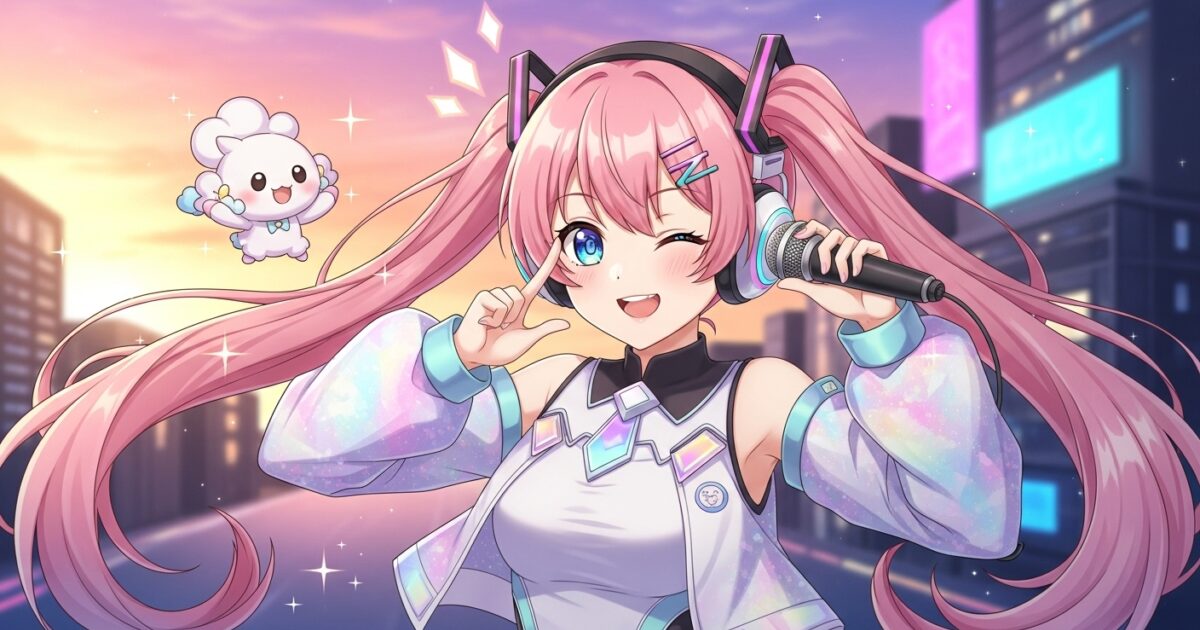
VTube Studioを使っている場合はアプリ側の演出機能を組み合わせることでさらにエモい画面づくりがしやすくなります。
ライトやVFXを活用してキャラクター側で世界観を完成させOBSのフィルターで最終調整を行うイメージです。
ここでは代表的な機能とエモいフィルターとの組み合わせ方を紹介します。
VFX機能の基本
VTube StudioのVFX機能では光の粒やフレアや揺れる光などエモい配信と相性の良い演出を簡単に追加できます。
エフェクトを多用しすぎると画面が騒がしくなるため種類と数を絞って使うのがコツです。
- 光粒子エフェクト
- フレアエフェクト
- 柔らかい発光リング
- 画面端の光の筋
- さりげないホコリ風パーティクル
これらをキャラクターの周囲や画面の端だけに配置しOBS側のぼかしや色補正と組み合わせると自然なエモさが生まれます。
バックライト演出の作り方
キャラクターの後ろ側に淡い光を置くバックライト演出はエモい立ち絵づくりと非常に相性が良いテクニックです。
VTube Studioのライト機能やVFXを使ってシルエットを浮かび上がらせるような光を配置しOBS側の色補正で微調整します。
| ライト色相 | オレンジ寄りか青寄り |
|---|---|
| ライト強さ | 中程度設定 |
| ライト位置 | キャラクター背面中央付近 |
| ぼかし具合 | 輪郭が柔らかく見える程度 |
| 組み合わせ要素 | 背景グラデーション |
ライト色と背景色の相性を意識しながら調整するとまるでライブステージのような立体感のあるエモさを演出できます。
エモいショート動画構成
ショート動画や切り抜き用の縦動画ではより強いインパクトが求められるためVTube Studio側の演出を積極的に使うと効果的です。
導入の一秒から二秒だけ強めの光やパーティクルを走らせて視聴者の目を引きその後は落ち着いたトーンに切り替える構成も人気です。
同じフィルター設定でもBGMやテキストアニメーションを組み合わせることでエモさが大きく変わるため素材全体の設計も意識しましょう。
本配信と同じ世界観を保ちつつショート動画ならではのテンポ感を意識するとチャンネル全体のブランドも整っていきます。
エモい映像づくりで避けたい失敗
エモいフィルターは便利な一方で使い方を誤ると視聴体験を損ねたり配信が重くなったりする原因にもなります。
よくあるつまずきポイントを事前に知っておくことでトラブルを防ぎ安定したクオリティを保ちやすくなります。
ここでは実際に起こりがちな失敗例とその対策を整理します。
見づらい色味の問題
エモさを追求するあまり全体を暗くしすぎたり彩度を落としすぎたりすると視聴者が画面の情報を正しく読み取れなくなります。
特にゲーム配信ではUIやテキストが多いためフィルターによって重要な情報が潰れていないか注意が必要です。
- 顔やモデルが暗く沈む
- テキストが背景と同化する
- 色弱の人に判別しづらい配色
- スマホ画面で更に暗く見える
- スクショ映えだけを優先した設定
配信前にテスト配信や限定公開を行い実際のアーカイブ映像を複数の端末で確認してから本番設定として保存する習慣をつけましょう。
処理負荷が重すぎる設定
フィルターやエフェクトを多く重ねると見た目は華やかになりますがPCや配信ソフトへの負荷が大きくなります。
フレームレートが落ちてカクついたり音ズレが発生したりするとエモさどころではなくなってしまいます。
| ゲーム負荷目安 | 高負荷タイトル時は軽量設定 |
|---|---|
| 配信解像度 | フルHDかそれ以下 |
| フィルター数目安 | 主要二つか三つ程度 |
| エフェクト種類 | 重いぼかしは最小限 |
| 動作確認手順 | テスト配信で確認 |
重そうな設定を試すときは必ずテスト配信を行い配信ソフトのステータス表示を見ながら負荷と画質のバランスを探っていきましょう。
コンテンツ内容とのミスマッチ
どれだけおしゃれなエモいフィルターでも配信内容との相性が悪いと違和感だけが残ってしまいます。
にぎやかなバラエティ企画に暗くて重いトーンを使ったり明るい日常トークにホラー寄りのフィルターを使ったりすると視聴者が戸惑います。
まずは企画やサムネイルやタイトルから伝えたい雰囲気を決めそれに合わせてフィルターの方向性を選ぶのがおすすめです。
シリーズ企画では毎回同じトーンを使うことでリスナーの中に映像だけで企画が伝わるようなブランド感も育っていきます。
エモい配信表現の仕上げ方
VTuber配信をエモいフィルターで彩るには世界観の設計色味や光のコントロールOBSやVTube Studioの機能活用という複数の要素を少しずつ積み上げていく必要があります。
一度で完璧を目指すよりテスト配信やショート動画で少しずつ設定を育てていく方が自分らしいトーンを見つけやすくなります。
この記事で紹介した考え方や設定例をベースにあなたのキャラクターや物語と相性の良いエモいフィルター表現をじっくり作り込んでいきましょう。