
VTuberの立ち絵をパーツ分けする方法は、人によって言うことが少しずつ違うので、何をどこまで分ければいいのか迷いやすいポイントです。
とくにLive2Dで動かす前提の立ち絵では、後からやり直しにならないように最初の設計で方向性を決めておくことが大切です。
ここではVTuberの立ち絵をパーツ分けする基本の流れと、顔や髪、体や服など部位ごとの考え方を整理して解説します。
自作する人もイラストレーターに依頼する人も、レイヤー構成の目安を掴んでおけば、完成後のモーション付けがぐっと楽になります。
VTuberの立ち絵をパーツ分けする基本7ステップ
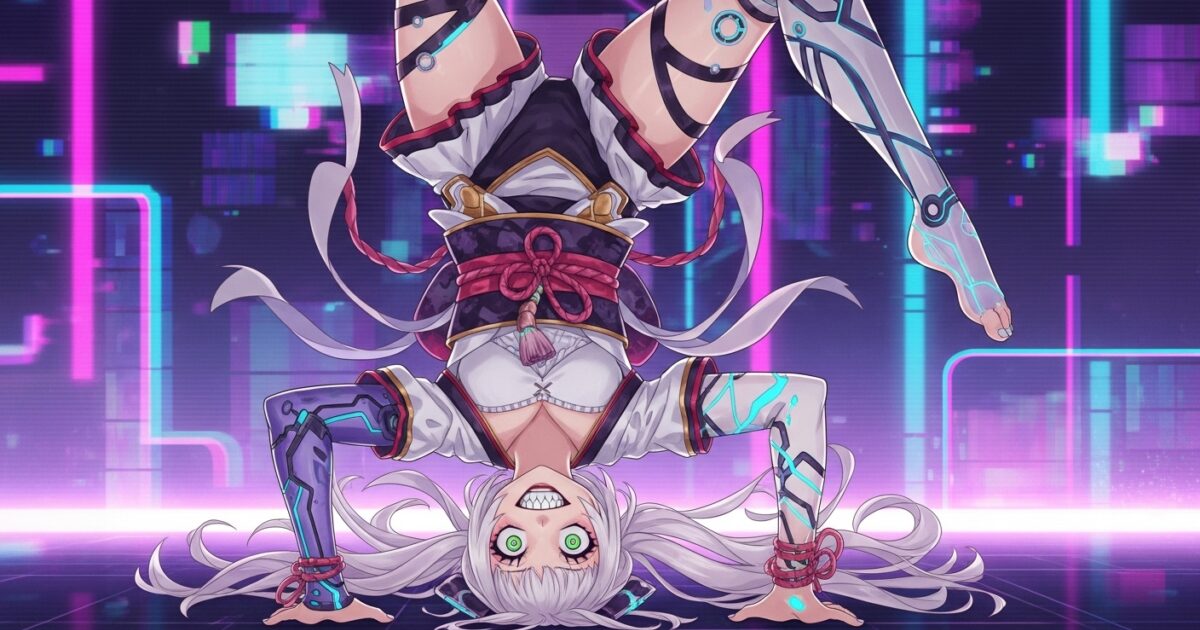
このセクションでは、VTuberの立ち絵をパーツ分けする前準備からPSD書き出しまでの全体像を7つのステップに分けて整理します。
いきなり細かいパーツに分けるのではなく、最初は大きな流れを押さえてから必要なところだけ丁寧に分割していくのがコツです。
各ステップの役割を理解しておくと、自作でも依頼でも「どこでつまずきやすいか」が見えやすくなります。
構図とポーズの決定
VTuberの立ち絵をパーツ分けする前に、最終的にどの配信画面でどのくらいの大きさで映したいのかをイメージしながら全身の構図とポーズを決めます。
Live2Dでのモーション付けを前提にするなら、正面からややななめ程度の自然な立ち姿にしておくと、顔の向きや体のひねりを付けやすくなります。
腕を大きく広げたり極端に体をひねったポーズは、後からパラメータを設定するハードルが上がるので、最初の一体目では避けた方が安全です。
レイヤー構成の設計
構図が固まったら、顔や髪、体、服、小物などをどのフォルダにまとめるかというレイヤー構成の設計を先に決めておきます。
大まかには「顔」「髪」「体」「服」「アクセサリー」といったフォルダ単位で分け、その中をさらに細かいパーツに分割していくイメージです。
レイヤー名には番号や接頭辞を付けておくと、Live2Dに読み込んだ後でも順番や構造が把握しやすくなります。
顔パーツの分割
顔は視聴者の目線が最も集まる部分なので、VTuberの立ち絵をパーツ分けする際には優先的に細かく分割しておく必要があります。
顔のベース、眉、目の白目と虹彩、ハイライト、まぶた、口、歯や舌など、動かしたい部位ごとにレイヤーを分けておくと表情の幅が広がります。
ほほの赤みや涙袋、ほくろなどの装飾も、オンオフしたり動かしたりしたい場合は別レイヤーにしておくと後から調整しやすくなります。
髪パーツの分割
髪は揺れやボリューム感を演出する重要なパーツなので、前髪、横髪、後ろ髪などの大きなブロックごとに分けるところから始めます。
前髪やサイドの毛束は、動きを付けたい単位ごとに束でレイヤー分けしておくと、風になびくような自然な揺れを作りやすくなります。
頭の後ろ側は下を向いたときに見える範囲まで塗り足しをしておき、地肌が見えてしまう穴ができないように注意します。
体と服の分割
体のパーツは首、肩、胸、胴体、腕、手など、回転や曲げの軸が変わる部分ごとにレイヤーを分けておくとモデリングが楽になります。
服は「体に密着している部分」と「裾やリボンなど揺らしたい部分」を分けるイメージで、最低限の枚数から始めると作業負担を抑えられます。
首元の襟やマフラー、ネクタイなどは、首の回転に合わせて動かしたくなることが多いので、体とは別レイヤーにしておくと表現の幅が広がります。
表情差分と追加パーツ
基本の顔と体が分割できたら、表情差分や手を振る用の腕など、追加で欲しいパーツを考えておきます。
笑顔や困り顔、ウィンクなどの差分は、眉や目、口の組み合わせで切り替えられるように、それぞれのパーツを独立させて描いておくと便利です。
ヘッドホンや眼鏡、ケモミミなどのオンオフしたい装備は、それぞれ専用レイヤーに分けておくことで簡単に切り替え表示ができます。
PSD書き出しとLive2Dへの受け渡し
パーツ分けが終わったら、レイヤー構造を維持したままPSD形式で保存し、Live2Dへ読み込める状態に整えます。
ファイル名やレイヤー名は、後から第三者が見ても役割が分かるように、部位名と番号を組み合わせたルールで統一しておきます。
RGBカラー、8bitチャンネルで保存するなど、Live2Dの推奨条件を満たしておくと、インポート時のトラブルを避けやすくなります。
顔まわりのパーツ分けの考え方

このセクションでは、VTuberの立ち絵をパーツ分けする際に最も重要な顔まわりについて、どの部位を優先して分割すべきかを整理します。
目や口のパーツ数はクオリティと作業量のトレードオフになるため、目的に合わせて段階的に増やすイメージで考えると決めやすくなります。
髪の毛との重なりや、眉が前髪に隠れる場合の処理も、最初からパーツ分けの設計に含めておくと後から修正する手間が減ります。
顔パーツの優先度
顔のパーツはすべてを細かく分けるのではなく、動きに直結する部分から優先的にレイヤーを分けていくとバランスが取りやすくなります。
最低限でも顔のベース、眉、目、まぶた、口の5系統は分割しておくと、基本的な表情変化が作れるようになります。
余力があればほほの赤みや涙袋、目のハイライトなども分けておき、オンオフや微調整で感情表現を強化していきます。
- 顔ベース
- 眉
- まつげ
- 白目
- 虹彩
- ハイライト
- まぶた上
- まぶた下
- ほほの赤み
目や口の分割パターン
目や口はパーツ数を増やすほど滑らかな変化を付けられますが、モデリングの作業量も増えるため、用途に応じた段階的なパターンを考えておくと便利です。
まずは最低限のパターンから作り始め、実際に動かしてみて物足りない箇所だけ追加パーツを増やしていく方法が現実的です。
想定している表情の幅ごとに、どのくらいのパーツ数が必要かを早見表として整理しておくと、イラスト制作の指示もしやすくなります。
| 分割パターン | シンプル |
|---|---|
| 目のパーツ数 | 開き目と閉じ目 |
| 口のパーツ数 | 閉じ口と開き口 |
| 表情の幅 | 基本の話し口調 |
| おすすめ用途 | お試し配信 |
髪の毛束レイヤーの分け方
髪は顔の周りで大きく動くため、前髪や横髪、後ろ髪を一枚で描いてしまうと、動かしたときに塊感が強くなってしまいます。
前髪は数束に分け、サイドの髪も左右ごとに分けておくと、それぞれに微妙な揺れを付けられるようになり自然な動きになります。
後ろ髪は頭の丸みに沿っていくつかのブロックに分けつつ、首や肩の後ろ側まで十分に塗り足しをしておくと、うつむいたときに隙間が目立ちにくくなります。
体や服のパーツ分けのコツ
このセクションでは、首から下の体や服、小物などのパーツ分けについて、最低限押さえておきたい分割の目安をまとめます。
体は回転する軸を意識しながら分け、服やアクセサリーは「体にくっつく部分」と「揺れもの」に分けると整理しやすくなります。
動かしたい部分だけを優先して分割し、最初はシンプルな構成から始めて徐々にパーツ数を増やすと、作業の負担を抑えられます。
上半身の基本パーツ
上半身のパーツは、首や肩、胸、腕など体の動きの軸になるところを中心に分割しておくと、Live2Dで自然な動きを付けやすくなります。
腕や手のパーツは、肘や手首で曲がる箇所を意識して分けておくと、手を振ったりポーズを変えたりしやすくなります。
最低限の分割でも、首の回転と肩の上下、腕の振りができるレベルを目標にすると、配信での見栄えがぐっと良くなります。
- 首
- 肩
- 胸
- 胴体
- 腕上部
- 腕下部
- 手
服と装飾のレイヤー分割
服は体と一体化している部分と、スカートの裾やコートの裾など動きを付けたい部分を分けておくと、布の揺れを表現しやすくなります。
リボンやネクタイ、マフラーなどの装飾は、首や胸とは別レイヤーにしておくことで、首の回転と独立した揺れを設定できます。
よく使われる服や装飾のレイヤー分割を一覧にしておくと、自作でも依頼でも説明がスムーズになります。
| 服パーツ | シャツ本体 |
|---|---|
| 分割の目安 | 胴体と袖 |
| 揺れもの | 裾 |
| 装飾 | リボン |
| 小物 | ネクタイ |
揺れものの扱い方
髪の毛やスカートの裾、マフラー、リボンなどの揺れものは、複数のレイヤーに分けることで自然な遅れや弾みを表現できます。
ただし揺れものを細かく分割しすぎると、モデリングの設定項目が増えすぎて管理しづらくなるため、最初は大きな塊単位から始めるのがおすすめです。
配信画面でどこまで見えるかを意識し、視聴者の目線が集まる部分だけ優先的に揺れものとして分割していくとバランスが取りやすくなります。
レイヤー管理とPSD設定のポイント

このセクションでは、パーツ分けした立ち絵を扱いやすくするためのレイヤー管理や、Live2Dに読み込むPSDファイルの設定について整理します。
イラスト制作の段階で管理ルールを決めておくと、後から自分やモデラーがデータを触るときのストレスを大きく減らせます。
使用するペイントソフトやキャンバスサイズの目安も合わせて押さえておくと、描き直しやデータ変換の手間を避けやすくなります。
フォルダ構成の例
レイヤーが増えてくると、顔や髪、服などのフォルダ分けが甘いだけで、どこに何があるのか分からなくなりやすくなります。
番号付きのフォルダ名で大分類をまとめ、その中にパーツごとのレイヤーを入れておくと、Live2Dのレイヤー構造にもそのまま活かせます。
よく使われるフォルダ構成の例を参考にしながら、自分なりのルールを一度決めてから制作を進めると後から整理し直す必要が減ります。
- 01_顔
- 02_髪
- 03_体
- 04_服
- 05_アクセサリー
- 06_表情差分
キャンバスサイズと解像度の目安
VTuberの立ち絵は、顔アップにしたときにぼやけない程度の解像度があれば十分ですが、キャンバスサイズが大きすぎると動作が重くなることもあります。
長辺4000〜6000ピクセル程度を目安にしつつ、顔部分が約1000ピクセル前後になるように調整しておくと、配信画面でもきれいに表示されやすくなります。
用途ごとに大まかなサイズ感の目安を把握しておくと、依頼時にも具体的な数字を伝えやすくなります。
| 用途 | 配信用全身モデル |
|---|---|
| 推奨サイズ | 長辺4000〜6000px |
| 用途 | 顔アップ中心 |
| 推奨サイズ | 顔部分1000px前後 |
| 用途 | 静止画サムネイル |
| 推奨サイズ | 長辺2000〜3000px |
PSD書き出し時の注意事項
Live2Dで扱うPSDファイルは、レイヤー構造がそのまま反映されるため、統一されたルールで整理されていることがとても重要です。
カラーモードはRGB、チャンネルは8bit、保存形式はPSDにしておき、別形式に書き出したものを再変換するような手順は避けた方が安全です。
マスクやクリッピングを多用している場合は、Live2Dで正しく表示されるかどうかも含めて、テスト用の簡易モデルで事前に確認しておくと安心です。
イラストを依頼するときのパーツ指定のコツ
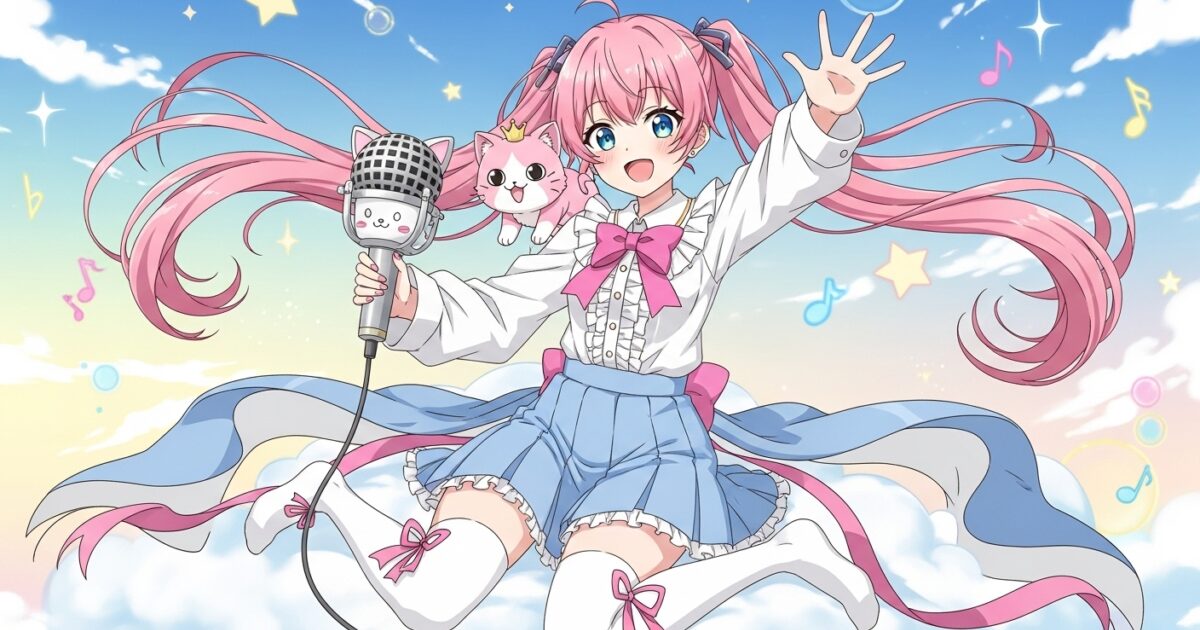
このセクションでは、VTuberの立ち絵をパーツ分け込みで依頼したい人向けに、イラストレーターやモデラーへどのように要望を伝えるとスムーズかを整理します。
どこまでパーツ分けするかを曖昧にしたまま依頼してしまうと、納品後に「ここも動かしたかった」と感じても追加料金や描き直しが必要になることがあります。
最初に「欲しい動き」「予算の範囲」「守ってほしいレイヤーの条件」を共有しておくと、お互いのイメージを合わせやすくなります。
欲しい動きの共有方法
依頼時には、配信でどのような動きをさせたいのかを具体的に伝えることで、イラスト側のパーツ分けも適切な粒度に調整してもらえます。
首を大きく振るのか、肩を上下させたいのか、髪をどの程度揺らしたいのかなど、イメージに近いVTuberや動画の例を一緒に共有すると理解してもらいやすくなります。
「最低限ここだけは動かしたい」という優先順位を添えておくと、予算内でどこまでパーツ分けを増やすかの判断材料になります。
見積もりの目安を知る
パーツ分けの細かさによって作業時間が大きく変わるため、見積もりを依頼する側も、ざっくりとしたグレード感を理解しておくと話が進めやすくなります。
最低限のパーツ分けでよいのか、顔まわりだけ細かくしたいのか、全身を細かく動かしたいのかを明確にしておくと、提案される料金の理由も納得しやすくなります。
一般的なイメージとして、分割数が少ないプランほど手頃になり、全身を細かく分けるプランほど作業量に応じて価格が上がると考えておくと目安になります。
| パーツ分けのグレード | 最小限 |
|---|---|
| 想定内容 | 顔と体を中心に分割 |
| パーツ分けのグレード | 標準 |
| 想定内容 | 顔と髪と服を細かく分割 |
| パーツ分けのグレード | 高品質 |
| 想定内容 | 全身と装飾を細かく分割 |
レイヤー指定で伝えたい事項
依頼時にレイヤー指定を明確にしておくと、納品されたPSDがそのままLive2Dで使いやすい状態になり、余計な修正作業を減らせます。
使用してほしいペイントソフトや、線画と塗りを分けるかどうか、クリッピングやマスクの使用可否など、事前に決めておきたい条件をリスト化して共有すると親切です。
表情差分や衣装差分を見越している場合は、それぞれをどのレイヤーフォルダにまとめてほしいかも簡単に図解しておくと、イメージ通りの構造になりやすくなります。
- 使用ソフトの指定
- 線画と塗りの分離
- マスク使用の可否
- 表情差分の管理方法
- 衣装差分のレイヤー構造
VTuber立ち絵のパーツ分けで迷わないための指針

VTuberの立ち絵をパーツ分けする際は、最初に「どの配信でどう動かしたいか」を決め、それに合わせて必要な部位から優先的に分割していくことが大切です。
顔まわりや髪、揺れものなど視線が集まりやすいパーツは細かく、あまり動かさない部分は最低限の分割に抑えることで、クオリティと作業量のバランスを取りやすくなります。
レイヤー構成やキャンバスサイズ、PSDの設定をあらかじめ決めておけば、自作でも依頼でもLive2Dで扱いやすい立ち絵データを用意できるようになります。
迷ったときは「最初は少し控えめに分けて、実際に動かしてから足りない部分だけ追加する」という方針で進めると、大きな手戻りを避けながら経験を積んでいけます。