
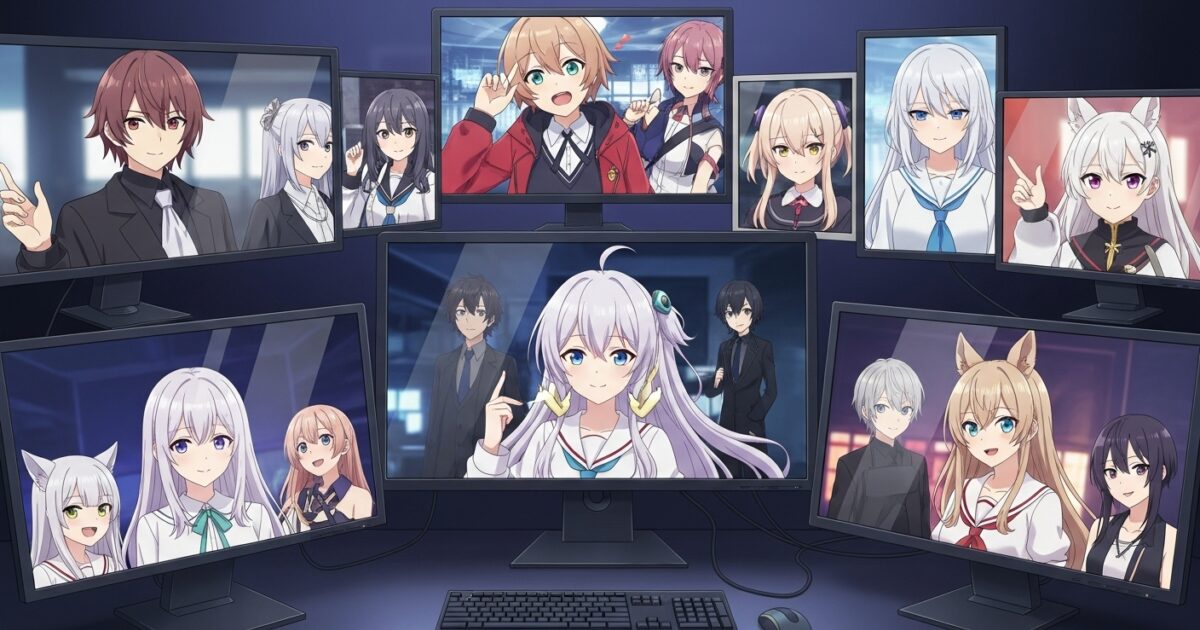
AIを使ってVtuberの立ち絵を作りたいけれど、どこから手を付ければいいのか分からないという人は少なくありません。
最近は画像生成AIや専用ツールが充実しており、イラスト未経験でも自分だけのキャラクターを形にできる時代になっています。
一方で、AIで作った立ち絵をそのまま配信や収益化に使う際には、画質や構図、権利関係などで気を付けるべき点も多く存在します。
この記事では、aiを活用してVtuberの立ち絵を作る流れから、ツール選び、Live2Dモデル化、運用時の注意点までを順番に整理して解説します。
AIでVtuberの立ち絵を作る5つのステップ
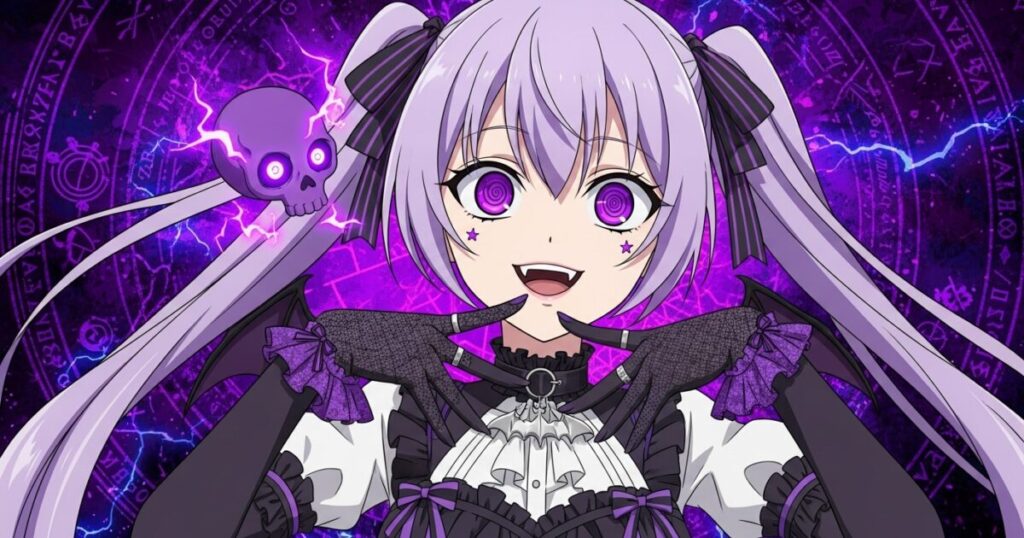
まずは全体の流れをつかむことで、自分がどこから準備を始めればよいかがはっきりします。
キャラクターコンセプトを決める
最初に決めるべきなのは、AIで生成したいVtuberキャラクターのコンセプトです。
名前や年齢、性格、世界観などを文章で書き出しておくと、そのままプロンプトの土台として活用できます。
「ゲーム好きな元気系」「落ち着いたお姉さん」「AI研究所から生まれたロボット」など、ひと言で説明できる軸を用意しておくとブレにくくなります。
コンセプトが曖昧なままAIに任せると、立ち絵ごとに雰囲気が変わってしまい、差分や新衣装を増やしにくくなります。
AI画像生成ツールを用意する
次に、aiでVtuberの立ち絵を生成するためのツールを選びます。
ローカルPCで動かすStable Diffusion系のツールや、ブラウザで完結する画像生成サービス、デザインツール内蔵のAIなどから自分の環境に合うものを選択します。
高いカスタマイズ性を求めるならローカル環境、簡単さを優先するならブラウザやCanvaのようなサービスといったように、優先したい条件で絞り込みます。
将来的に量産や学習モデルの活用を考えている場合は、早めにローカル環境での運用に慣れておくと後々楽になります。
プロンプトで世界観を言語化する
AIに任せる前に、どのような見た目のキャラクターにしたいのかをプロンプトで細かく指定します。
髪型や髪色、目の形や瞳の色、服装、表情、ポーズ、画風などを一文ずつ分けて整理すると、調整しやすくなります。
「上半身を正面から」「背景はシンプルな単色」「イラスト調で線がはっきり」など、立ち絵として使いやすい条件も忘れずに含めます。
逆に入れたくない要素はネガティブプロンプトとして指定し、余計な装飾やパーツが出てこないように制御します。
立ち絵として使える構図を指定する
Vtuberの立ち絵として使う場合、顔だけでなく上半身から腰あたりまでがバランス良く入っている構図が扱いやすくなります。
カメラアングルは基本的に正面かやや斜め程度にとどめ、極端な俯瞰やローアングルは避けるとモデリングが安定します。
手や指が画面外に切れていると後からの修正が大変なので、なるべく両手が収まる位置で構図を調整します。
Live2D化を想定するなら、腕や髪の毛が顔に大きくかぶり過ぎないように、シルエットが分かりやすいポーズを優先します。
Live2D向けの分割を前提に出力する
AIで生成したVtuberの立ち絵をLive2Dモデルにする場合、パーツごとに分割しやすい構図を意識しておく必要があります。
髪が顔を大きく覆っていたり、服のフリルが過剰に多かったりすると、レイヤー分けの手間が増える原因になります。
「前髪と後ろ髪を分けやすいデザイン」「袖やスカートの線が整理されている衣装」など、後工程を想像しながらプロンプトを微調整します。
一度生成した画像をそのまま使うのではなく、必要に応じて再生成や部分修正を繰り返しながら、モデリングしやすい元絵を整えます。
AI対応Vtuber立ち絵ツールの選び方

ここでは、aiでVtuberの立ち絵を作る際に候補となるツールの種類と、それぞれの特徴や選び方の基準を整理します。
代表的なAI画像生成サービス
Vtuberの立ち絵を作成する際に使われるAI画像生成サービスには、いくつかの代表的な選択肢があります。
ローカルで動作するStable Diffusion系のツールは、モデルや拡張機能を自由に入れ替えられる柔軟さが魅力です。
ブラウザ完結型のサービスやデザインツール内蔵のAI機能は、インストール不要で手軽に始められる点が強みとなります。
自分のPCスペックや作業量、予算に応じて、どのタイプのサービスをメインにするかを考えてみましょう。
- ローカル型画像生成AI
- ブラウザ型画像生成サービス
- デザインツール内蔵AI機能
- 特化型Vtuber立ち絵メーカー
無料で始めやすいツール比較
初めてaiでVtuberの立ち絵を作る場合は、無料プランやオープンソースで試せるツールから始めるのが現実的です。
どのツールも基本的な画像生成は可能ですが、操作性や商用利用の範囲、学習素材の豊富さなど細かな違いがあります。
ここでは、初心者でも比較しやすいように代表的なツールの特徴を簡単な表にまとめます。
| ツール名 | 代表的なAI画像生成ツール |
|---|---|
| 特徴 | ローカル型は自由度が高くブラウザ型は手軽 |
| 料金の目安 | ローカルはソフト無料でクラウドや電気代が必要 |
| 必要な環境 | ローカル型はGPU搭載PC推奨でブラウザ型はネット環境 |
| 商用利用の目安 | 利用規約で各サービスごとに確認が必須 |
ローカル環境で運用する場合の注意点
Stable Diffusion Web UIのようなローカル環境のツールを使う場合、GPU性能やストレージ容量などハードウェア要件を事前に確認しておく必要があります。
モデルや追加学習データを増やしていくと、数十GB単位でディスク容量を消費することも珍しくありません。
画像生成のたびに高い負荷がかかるため、同じPCで配信や動画編集も行う場合は、時間帯や用途を分けて運用するのがおすすめです。
OSやライブラリのアップデートによって動かなくなる場合もあるため、インストール手順やバックアップ方針をメモしておくと安心です。
商用利用のルール確認
aiで生成したVtuberの立ち絵を収益化活動に使う場合、利用するサービスの商用利用可否やクレジット表記ルールを必ず確認しましょう。
ツールによっては「個人利用は自由だが法人利用は別途契約が必要」「特定プラン以上でのみ商用利用可」などの条件が設けられています。
利用規約を読まずに活動を始めてしまうと、後から権利的なトラブルに発展する可能性があります。
疑問点がある場合は、公式のFAQや問い合わせ窓口で事前に確認しておくことが安全な運用につながります。
- 商用利用の可否と条件
- クレジット表記の有無
- 生成物の著作権の扱い
- 学習データに関するポリシー
AI立ち絵をLive2Dモデルに変える基本の流れ

ここでは、aiで作成したVtuberの立ち絵をLive2Dなどで動かすモデルに変えるための作業手順を整理します。
パーツ分けを意識した描画
AIから出力された立ち絵をそのまま使うのではなく、Live2Dで動かすことを前提に必要なパーツが分かれているかを確認します。
前髪と後ろ髪、目とまぶた、口の中と歯など、動かしたい部分がひとつの塗りで固まっている場合は後から描き足しが必要になります。
不足しているパーツはクリスタやPhotoshopなどのペイントソフトで補完し、自然に見えるように修正します。
この時点でレイヤー構造を整理しておくと、Live2Dに読み込んだ後の作業効率が大きく変わります。
- 髪のパーツを前後で分ける
- 目とまぶたを別レイヤーにする
- 口の外形と中身を分ける
- 服やアクセサリーを独立させる
画像編集ソフトでのレイヤー分解
AIで生成した一枚絵を、画像編集ソフト上で細かいレイヤーに分解していく工程がLive2Dモデル化の肝になります。
最初に大まかなパーツ単位でレイヤーを複製し、その後で不要な部分をマスクや消しゴムで丁寧に削っていきます。
この作業は地味ですが、あとから表情差分やポーズを増やす際の自由度を大きく左右します。
下の表は、よく行われるレイヤー分解の工程と意識したいポイントを簡単にまとめたものです。
| 作業工程 | 頭と体の分割 |
|---|---|
| ポイント | 首元で自然につながるように境界を処理する |
| 作業工程 | 髪と顔の分割 |
| ポイント | 前髪の下の額や眉を描き足しておく |
| 作業工程 | 目と口の分割 |
| ポイント | 白目や歯など細かいパーツもレイヤー化する |
| 作業工程 | 服とアクセサリーの分割 |
| ポイント | リボンや装飾品を独立させて動かしやすくする |
Live2D Cubismでのモデリング
レイヤー分けが完了したら、Live2D Cubismに読み込んでモデル化していきます。
パーツごとに親子関係やデフォーマを設定し、首や肩、髪の揺れなどが自然に見えるように動きを調整します。
表情用のパラメータとして、目の開閉や口の開閉、眉の上下などを設定しておくと、配信ソフト側からも制御しやすくなります。
最初から完璧を目指すよりも、最低限動く状態を作ってから少しずつ調整するほうが挫折しにくくなります。
配信ソフトへの導入手順
Live2Dモデルが完成したら、VTube Studioなどの配信ソフトに読み込んで動作確認を行います。
顔認識やトラッキングの感度、口パクのしきい値などを調整し、自分の表情や動きが違和感なく反映されるようにします。
OBSなどの配信ソフトと組み合わせてレイアウトを整えれば、そのままYouTubeや配信プラットフォームに映像を出力できます。
カメラ位置や照明の条件によってトラッキング精度が大きく変わるため、何度かテスト配信をして最適な環境を探ることが大切です。
- Live2Dモデルの読み込み設定
- フェイストラッキングの調整
- 配信シーンのレイアウト構成
- テスト配信での動作確認
AIで作るVtuber立ち絵の注意点

aiで生成したVtuberの立ち絵を活動に使う際には、デザイン面だけでなく権利やコミュニティとの関係にも配慮が必要です。
既存Vtuberに似せないデザインの工夫
AI画像生成では、学習データに含まれる既存キャラクターの雰囲気が無意識に混ざることがあります。
髪型や配色、衣装のモチーフなどが特定のVtuberと酷似してしまうと、視聴者からの指摘やトラブルにつながる可能性があります。
生成結果をそのまま使うのではなく、最終的には自分の手で加筆修正を行い、オリジナリティを持たせることが重要です。
似ていると言われた場合も、感情的にならずに修正や差し替えを検討する姿勢が信頼につながります。
二次創作ガイドラインの考え方
既存事務所所属のVtuberに関連する二次創作を行う場合は、各社が公開しているガイドラインを必ず確認しましょう。
多くのガイドラインでは、公式と誤解される表現や、公序良俗に反する内容、営利目的を超える利用などを禁止しています。
AI画像だからといって例外扱いになるわけではなく、手描きイラストと同じようにルールの範囲内で楽しむことが求められます。
自分のAI Vtuber立ち絵と二次創作ファンアートを混同しないよう、説明欄や配信内での扱い方にも気を配りましょう。
- 公式と誤解される表現の禁止
- 公序良俗に反する内容の禁止
- 営利目的利用の制限
- 第三者の権利侵害の禁止
ファンアート利用の線引き
AIで生成した立ち絵をファンアートとして公開する場合と、自分のVtuber本人の公式イメージとして使う場合では、周囲の受け止め方が変わります。
ファンアートとしての公開はガイドラインの範囲内なら歓迎されることも多い一方で、公式イメージでのAI利用については慎重な事務所やクリエイターもいます。
活動初期にAI立ち絵を使い、後から絵師に描き下ろしを依頼するケースもあるため、自分がどの段階で人の手によるイラストに切り替えるかも考えておくと良いでしょう。
下の表では、AI立ち絵を使う場面ごとの一般的な注意ポイントを簡単に整理します。
| 利用シーン | 個人配信での立ち絵使用 |
|---|---|
| 注意ポイント | ツールの商用利用範囲とガイドラインを確認する |
| 利用シーン | グッズやボイス特典の販売 |
| 注意ポイント | 販売物へのAI利用可否や追加許諾の有無を確認する |
| 利用シーン | 既存IPとのコラボ風企画 |
| 注意ポイント | 公式と誤解される表現やロゴの使用を避ける |
| 利用シーン | 企業案件や広告出演 |
| 注意ポイント | クライアントとAI利用の是非を事前にすり合わせる |
AI立ち絵から描き下ろしへ進む判断
AIで作ったVtuber立ち絵は、スピーディーに活動を始めるための「仮の姿」として非常に便利です。
一方で、視聴者が増えて活動の規模が大きくなるほど、世界観に合った描き下ろしイラストの価値も高まっていきます。
メンバーシップの開始や大きな記念配信、収益化達成などのタイミングを区切りとして、絵師への依頼を検討する人も多くいます。
その際には、これまでAI立ち絵を使っていた経緯も含めてオープンに説明すると、コミュニティとの信頼関係を保ちやすくなります。
AIで作るVtuber立ち絵制作の要点整理

aiを使ったVtuberの立ち絵制作は、コンセプト設計とプロンプトづくり、ツール選び、Live2Dを意識したパーツ分けといういくつかの要素が組み合わさって成り立ちます。
ローカル型やブラウザ型など複数のツールを試しながら、自分のPC環境や作業スタイルに合った手段を見つけることが長く続けるコツです。
完成した立ち絵は、画像としてのクオリティだけでなく、モデリングのしやすさや配信での見やすさも含めて総合的に調整していきましょう。
権利やガイドラインへの配慮を忘れず、視聴者や他のクリエイターへのリスペクトを大切にしながら、自分らしいAI Vtuberの姿を作っていくことが何より重要です。