

Vtuberとして配信を始めるときに最初に視聴者の目に入るのが待機画面アニメーションです。
ほんの数分の待ち時間でも、動きのある待機画面アニメーションがあるかどうかで第一印象や視聴者の定着率は大きく変わります。
この記事ではVtuber待機画面アニメーションをおしゃれに作るためのコツや無料ツールの使い方、OBSでの設定方法や依頼先の探し方までを流れで整理して解説します。
自作に挑戦したい方も、テンプレートや外注を使って効率よく整えたい方も、自分の配信スタイルに合う待機画面アニメーション作りの道筋が見えるはずです。
Vtuber待機画面アニメーションをおしゃれに作るコツ7つ

最初のセクションではVtuber待機画面アニメーションを作るときに共通して意識したい7つの基本的なコツを整理します。
どのツールを使う場合でも、ここで挙げるポイントを押さえておくと全体のクオリティや見やすさが安定しやすくなります。
視認性を意識したレイアウト
待機画面アニメーションは動きがある分だけ情報を詰め込みすぎると一気に視認性が落ちます。
「開始予定時刻」「配信内容」「ハッシュタグ」など重要度の高い情報だけを厳選し、余白をしっかり残して配置することが大切です。
視線の流れを意識して上部か中央にメイン情報を置き、サブ情報は下部や左右のスペースにまとめると一目で内容が伝わります。
スマホ視聴も想定してフォントサイズをやや大きめにし、背景と文字色のコントラストを強めに取ることで小さな画面でも読みやすくなります。
アニメーションの量とテンポ
待機画面アニメーションは「動かせるだけ動かす」よりも「視聴者が落ち着いて眺められるテンポ」を意識することが重要です。
背景のパーティクルや光の筋などはゆっくり循環させ、テキストや重要なアイコンは大きく激しく動かしすぎないことで情報の邪魔をしません。
ループ動画にする場合はループのつなぎ目が目立たないようにし、数十秒程度の短いループを繰り返す形にするとファイルサイズも抑えられます。
点滅や高速なフラッシュは長時間見続けると疲れや不快感につながるため、演出に使う場合も頻度や明るさを控えめにすると安心です。
配信内容に沿った世界観
Vtuber待機画面アニメーションはチャンネルの世界観や活動ジャンルを直感的に伝える重要なキャンバスです。
ゲーム配信が中心ならゲーム風のUIやドット表現、歌枠中心ならステージ照明や楽器をモチーフにした演出など、配信内容に合うアイコンを配置すると印象が統一されます。
立ち絵やロゴの色からパレットを取り出し、背景や装飾のカラーを合わせることでアニメーション全体が一体感のあるビジュアルになります。
新衣装や新シリーズを始めるタイミングで待機画面アニメーションもアップデートすると、視聴者にも「新しいシーズンが始まる」というワクワク感を演出できます。
テキスト情報の選び方
待機画面アニメーションに載せるテキストは「今この枠を見ている人に必要な情報かどうか」を基準に取捨選択します。
具体的には配信開始予定時刻、今日の配信タイトル、ハッシュタグ、注意事項、SNSやチャンネル登録の案内などを簡潔にまとめるのが基本です。
文字数が多くなる場合は一画面にすべてを詰めるのではなく、ゆっくりと切り替わるスライド形式にして数枚に分けるのも有効です。
注意事項やルールは「禁止事項を並べる」よりも「こうしてくれると嬉しい」というポジティブな書き方にすると、雰囲気を壊さずに伝えられます。
BGMと待機時間の長さ
待機画面アニメーションに合わせて流すBGMも視聴者の印象や離脱率を左右する大事な要素です。
ループしやすいインスト曲や穏やかなテンポのBGMを選ぶと、数分間の待機時間でも飽きにくくなります。
配信開始前の待機時間は長すぎると逆に離脱を招きやすいため、数分から長くても10分程度を目安に自分のスタイルを決めておくと運用しやすくなります。
BGMの音量は本編より少し小さめにしておき、配信開始時にフェードアウトさせると自然な切り替えになります。
コメント欄の見せ方
待機画面アニメーション中はコメント欄の動きが視聴者の一体感を生む重要なコンテンツになります。
コメントを画面に表示する場合は、背景と文字色のコントラストを上げて読みやすくしつつ、画面の端にまとめて視界を遮らない位置に置くとバランスが良くなります。
ハッシュタグや簡単な話題を待機画面アニメーション上に表示しておくと、視聴者がコメントしやすくなり最初からチャットが盛り上がりやすくなります。
スパムや不適切なコメント対策としてモデレーターやNGワード機能を事前に設定しておくと、待機時間から安心して会話が楽しめます。
待機から本編への切り替え
待機画面アニメーションから本編の配信画面への切り替え方も全体の印象に大きく影響します。
OBSのトランジション機能を利用してフェードやカットなど好みの切り替え演出を設定しておくと、画面の変化がスムーズになります。
「もうすぐ始まります」などのテキストをアニメーションで表示してからトランジションをかけると、視聴者も心の準備をしやすくなります。
配信開始直後に自己紹介や注意事項を繰り返さずに済むよう、待機画面アニメーションの中で事前に伝えたい情報を整理しておくと進行がスムーズです。
無料ツールで作る待機画面アニメーション

ここではお金をあまりかけずにVtuber待機画面アニメーションを自作したい方向けに、代表的な無料ツールの使い方と特徴を整理します。
デザイン初心者でも扱いやすいブラウザツールから、より細かい動きが付けられる動画編集ソフトまで、自分のスキルと時間に合わせて選べるようにしておきましょう。
Canvaでの制作フロー
デザイン経験が少ない場合はブラウザで使えるCanvaを使うと、テンプレートベースで待機画面アニメーションを作りやすくなります。
あらかじめ用意された配信用テンプレートを選び、自分の立ち絵やロゴ、テキストを乗せ替えるだけでも十分に雰囲気のある待機画面アニメーションが完成します。
Canvaでは背景やパーツに簡単なアニメーションを付けて動画やGIFとして書き出せるため、静止画から一歩進んだ演出を取り入れたいときに便利です。
解像度を1920×1080に合わせて書き出し、OBSのメディアソースに読み込めばそのまま待機画面アニメーションとして利用できます。
- 配信用テンプレート選択
- 立ち絵やロゴの配置
- テキストの入力と装飾
- アニメーション効果の追加
- 動画形式での書き出し
動画編集ツールで細かく動かす
より自由度の高いアニメーションを付けたい場合はAviUtlやブラウザ型の動画編集ツールを利用すると細かな動きが作れます。
タイムライン上でオブジェクトをレイヤー分けし、それぞれに移動や拡大縮小、パーティクルなどのエフェクトを設定することで、複数の動きが重なったリッチな待機画面アニメーションを構築できます。
完成した動画はループを意識して作り、先頭と末尾のフレームが自然につながるように設計しておくと長時間の待機でも違和感が出ません。
ツールごとの特徴を把握するために、代表的なソフトを簡単な比較表にまとめておきます。
| ツール名 | AviUtl |
|---|---|
| 特徴 | 高い拡張性と多彩なエフェクト |
| 難易度 | 中級者向け |
| 対応環境 | Windows |
| 用途の目安 | 細かいアニメーション制作 |
無料素材サイトのアニメーション活用
完全自作が難しい場合でも、待機画面アニメーション用の背景やオーバーレイ素材を配布しているサイトを組み合わせれば短時間で形にできます。
BOOTHなどではVtuber向けの動く待機画面や配信オーバーレイが多数販売されており、背景ループ素材とテキストを組み合わせるだけでオリジナル感のある画面が作れます。
利用規約をよく読み、クレジット表記や商用利用の条件を守ることでトラブルを避けながら安心して配信に使えます。
無料配布素材を使う場合でも立ち絵やロゴ、配信タイトルなどのテキスト部分を自分仕様に調整することで、他の配信者と被りにくい待機画面アニメーションになります。
OBSで待機画面アニメーションを設定する手順

次に作成した待機画面アニメーションを配信ソフトOBSに読み込んで実際の配信で使うまでの手順を整理します。
シーンとソースの考え方を理解し、配信画面と待機画面アニメーションをスムーズに切り替えられるように設定しておくと本番での操作がとても楽になります。
シーンとソースの基本設定
OBSでは「シーン」が画面のセット、「ソース」が画面を構成する部品というイメージで管理されています。
通常の配信画面とは別に「待機画面」用のシーンを追加し、その中に動画や画像、テキストなどのソースをまとめておくことでワンクリックで切り替えが可能になります。
待機画面シーンには待機画面アニメーションの動画ソースに加え、コメント欄やBGM用のソースも一緒に配置しておくと運用がスムーズです。
シーンごとに音声ミキサーの設定も変えられるので、待機画面アニメーション中はマイクをミュートし、BGMだけを流すように調整しておきましょう。
- 配信画面用シーン
- 待機画面用シーン
- ゲーム画面用シーン
- 雑談用シーン
- エンディング用シーン
メディアソースで待機画面を流す
作成した待機画面アニメーションの動画ファイルはOBSのメディアソースとして読み込みます。
待機画面用シーンを選択し、「ソース」からメディアソースを追加して動画ファイルを指定すると、プレビュー上で再生されるのを確認できます。
「ループ」の項目にチェックを入れておけば、配信中に待機画面アニメーションが途切れずに繰り返し再生されます。
動画形式によっては再生が重くなることもあるため、ビットレートや解像度を調整してPCへの負荷を抑えることも意識しておきましょう。
トランジション設定で雰囲気を演出
待機画面アニメーションと本編の配信画面を切り替えるときはOBSのトランジション機能を使うと演出面の完成度が高まります。
フェードを使うと柔らかく自然な切り替えになり、カットを使うとテンポの良い切り替えになど、配信の雰囲気に合わせて使い分けましょう。
トランジションの種類と印象を簡単な表に整理しておきます。
| 種類 | フェード |
|---|---|
| 印象 | 柔らかく落ち着いた切り替え |
| 向いている配信 | 雑談や歌枠 |
| 切り替え時間の目安 | 200〜300ms |
| 操作感 | 自然で扱いやすい |
配信開始時の運用のコツ
OBSの設定が整ったら、実際の配信開始時にどのタイミングで待機画面アニメーションから本編に切り替えるかもあらかじめ決めておくと安心です。
配信開始ボタンを押した直後から数分は待機画面アニメーションを流し、コメント欄が温まってきたタイミングで自己紹介に移るなど、自分なりのパターンを作っておくと迷わず進行できます。
スタジオモードを活用して、視聴者には待機画面アニメーションを見せながら裏側で本編シーンを準備する運用も便利です。
テスト配信で音量や切り替え速度を何度か確認し、実際の視聴環境に近い条件でチェックしておくと本番でのトラブルを減らせます。
依頼やテンプレートで待機画面アニメーションを手に入れる方法
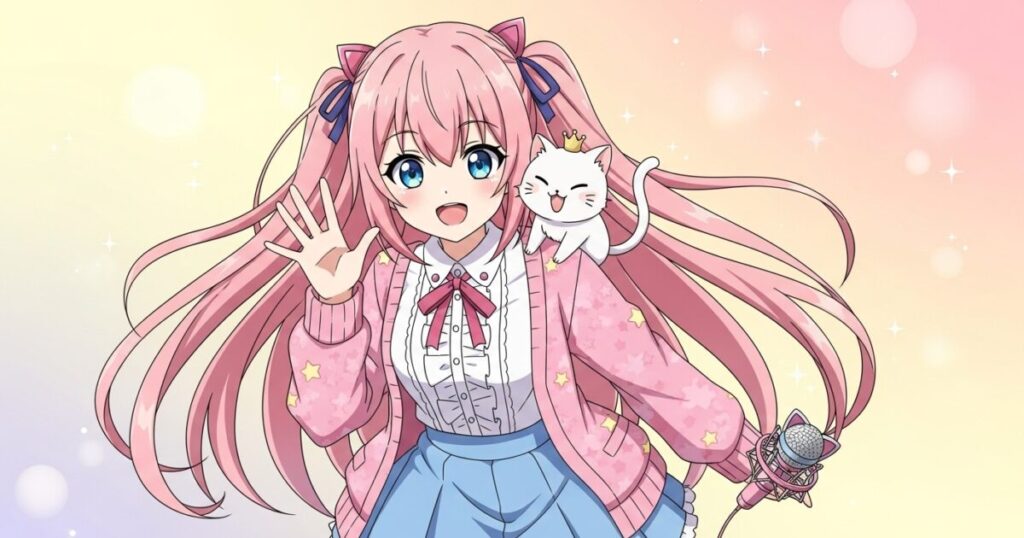
自作にこだわらず、プロのクリエイターやテンプレートサービスを活用してVtuber待機画面アニメーションを整える方法もあります。
時間やスキルに合わせて外注と自作を組み合わせることで、コストを抑えつつクオリティの高い画面を用意しやすくなります。
クリエイターに依頼するメリット
イラストやモーションが得意なクリエイターに待機画面アニメーション制作を依頼すると、自分一人では出せないクオリティや世界観が手に入ります。
立ち絵やロゴと統一感のある背景やアニメーションをまとめてお願いできるケースも多く、配信画面全体のブランディングがしやすくなります。
依頼の際には活動内容やイメージカラー、使いたいモチーフ、希望の納期や予算などを事前に整理しておくと打ち合わせがスムーズです。
ポートフォリオや過去実績を確認し、自分の配信イメージと近いテイストのクリエイターを選ぶことが満足度の高い依頼につながります。
- オリジナル性の高さ
- 画面全体の統一感
- 相談しながら作れる安心感
- 時間短縮の効果
- 長期的な関係構築の可能性
SKIMAやココナラの活用
個人クリエイターへの依頼窓口としてはSKIMAやココナラなどのサービスを利用すると、予算や納期に合った制作者を見つけやすくなります。
「配信画面」「オーバーレイ」「待機画面」などのキーワードで検索し、サンプル画像や価格、納期、利用条件を比較しながら自分に合うプランを選びましょう。
依頼時に伝えるべきポイントを表に整理しておくと、メッセージを書くときのチェックリスト代わりになります。
| 共有したい情報 | 活動ジャンルと配信内容 |
|---|---|
| 必須要素 | 立ち絵配置とロゴ |
| 色や雰囲気 | イメージカラーや世界観 |
| 納期と予算 | 希望日と上限金額 |
| 利用範囲 | 商用利用や実績公開 |
BOOTHなど素材サイトを使うときの注意
BOOTHや素材配布サイトの待機画面アニメーションセットを利用する場合は、手軽さと引き換えに注意すべきポイントもあります。
同じ素材を使うVtuberが多いほど他の配信と画面が似やすくなるため、立ち絵やテキストのレイアウト、色の微調整などで自分らしさを足すことが大切です。
利用規約で再配布やテンプレート化が禁止されているケースも多いので、コンテンツ制作や配布を行う場合は特に規約の確認を入念に行いましょう。
商用利用可の素材なら収益化配信やメンバーシップ配信にも安心して使えるため、収益化前後で素材の条件が変わらないかも確認しておくと安心です。
自分らしいVtuber待機画面アニメーション作りを続けるために

Vtuber待機画面アニメーションは一度作って終わりではなく、配信スタイルや活動フェーズの変化に合わせてアップデートしていくことで価値が高まり続けます。
まずは無料ツールや既存素材を活用して一つ形にしてみて、徐々にアニメーションの量や情報の載せ方、OBSでの見せ方を改善していくと無理なくクオリティを上げられます。
自作と外注、テンプレート利用をうまく組み合わせながら、視聴者にとっても自分にとっても居心地の良い待機画面アニメーションを育てていきましょう。